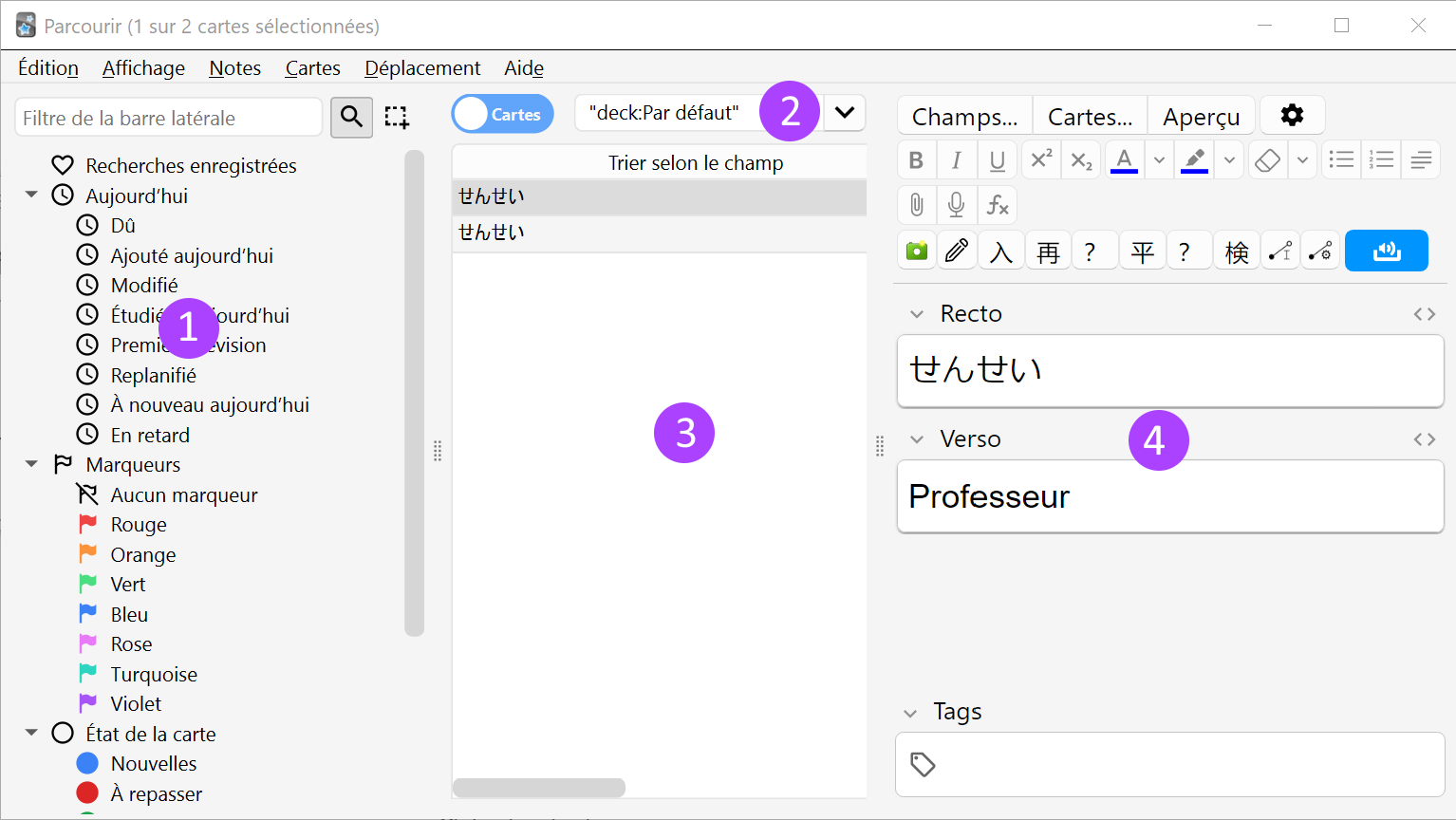
L’explorateur de cartes est accessible depuis le bouton “Parcourir”. Cette fenêtre permet de rechercher et éditer nos notes.
L’explorateur
La fenêtre est divisée en plusieurs parties:
- Navigateur de filtre
- Barre de filtre
- Résultat de la recherche
- Panneau de détail
Le navigateur de filtre
Le navigateur affiche la majorité des filtres disponibles. Il suffit de cliquer sur le filtre pour remplir automatique la barre de filtre et d’afficher le résultat.
En faisant un Clic+Ctrl on ajoute le filtre avec un opérateur and (ET) au filtre déjà saisi.
La barre de filtre
La barre de filtre nous permet de saisir un filtre manuellement. En tapant la touche “Entrée” on valide le filtre et on affiche le résultat. Voir la page Les filtres pour plus de détails sur les filtres.
Un bouton juste devant nous permet d’indiquer si on affiche les cartes ou les notes comme résultat (cf plus loin).
Le résultat de la recherche
Dans la partie centrale on a la liste des cartes ou des notes qui correspondent à la recherche. On peut les sélectionner pour leur appliquer des commandes de menu, le menu contextuel ou les raccourcis clavier. Vous avez plus de détails plus loin dans cet article.
Panneau de détail
Le panneau de détail s’affiche quand on sélectionne une carte ou une note. On retrouve le formulaire d’édition de la note comme pour la création, ce qui nous permet de la modifier.
Le résultat de la recherche
Le mode Cartes/Notes
Comme indiqué précédemment, un bouton permet de basculer le résultat de recherche sur les cartes ou sur les notes.
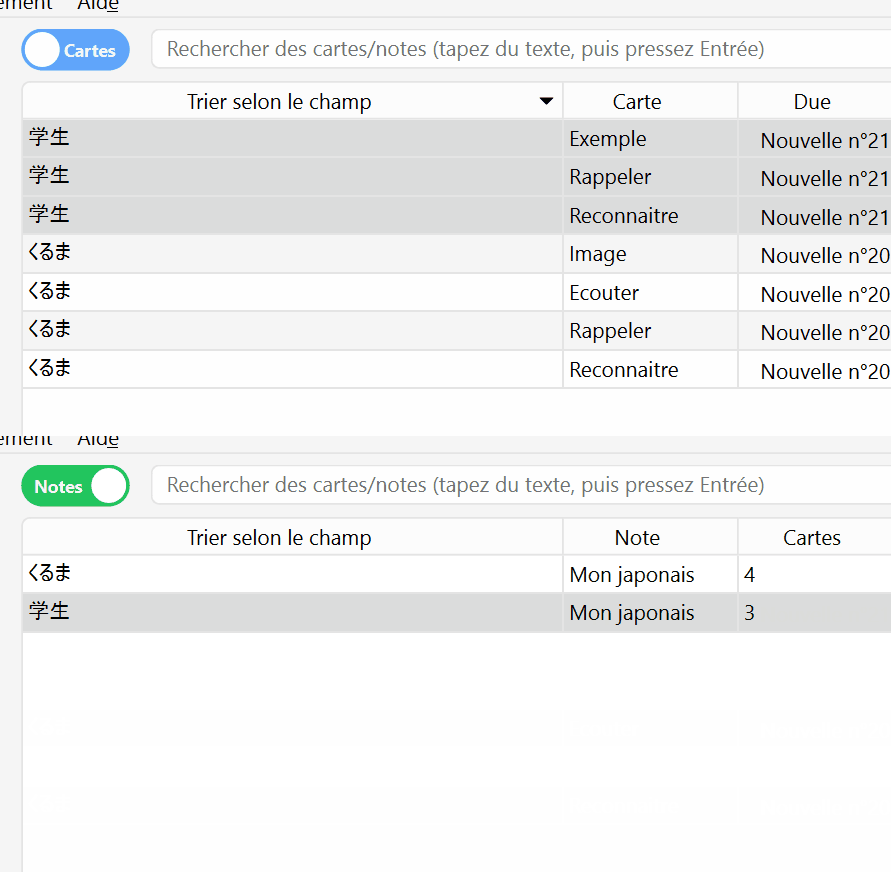
En fonction du type de résultat, les colonnes ne sont pas les mêmes.
Gardez à l’esprit le fait que, en fonction du mode, les informations du résultat ne sont pas les mêmes (c’est une carte ou c’est une note) donc le menu contextuel changera en fonction.
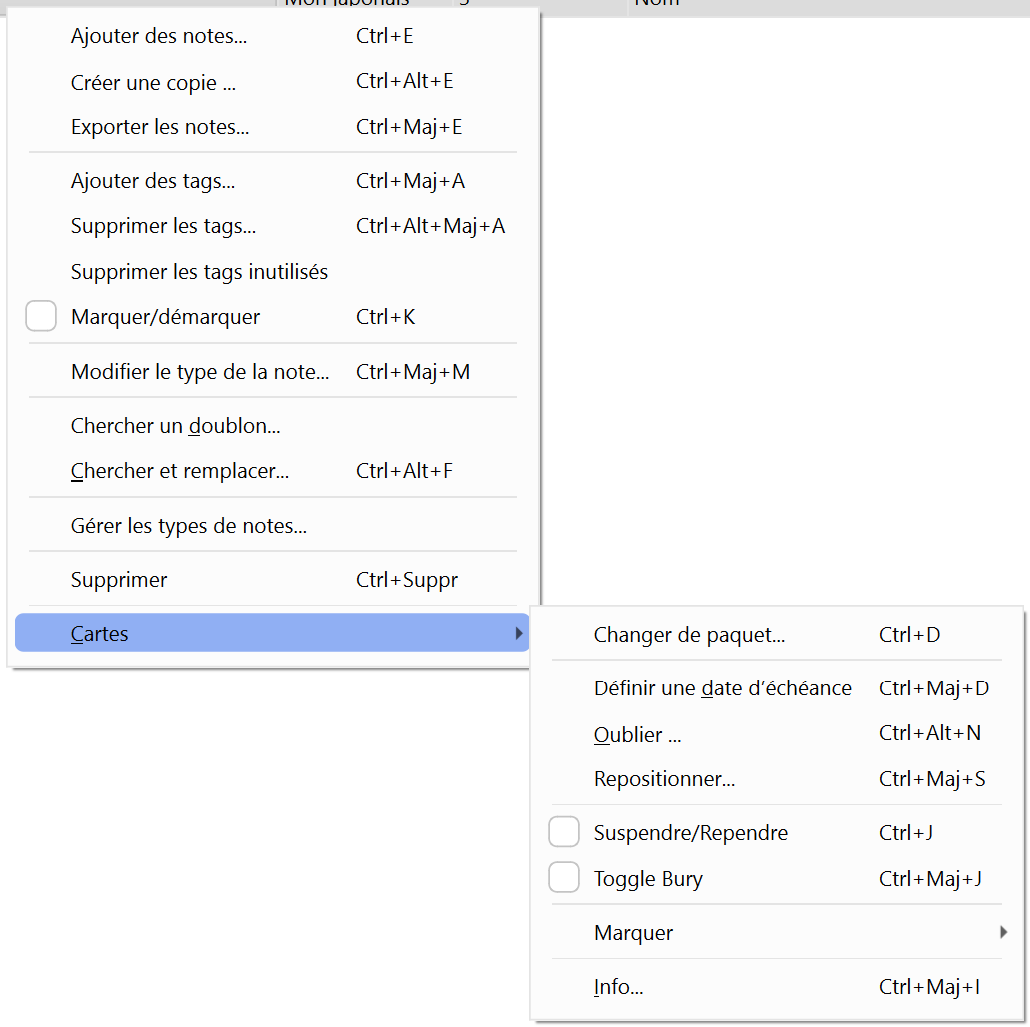
Menu contextuel d’une note
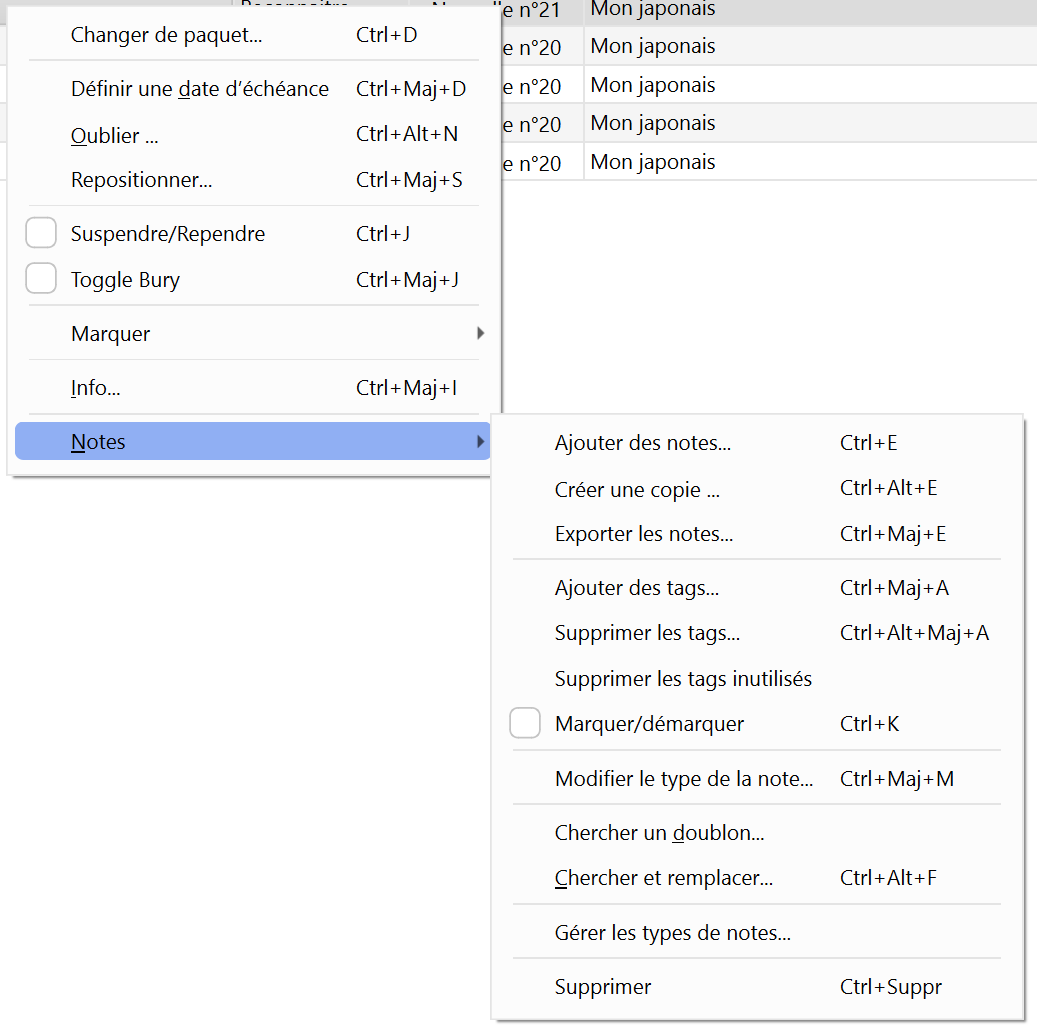
Menu contextuel d’une carte
La grille de résultat
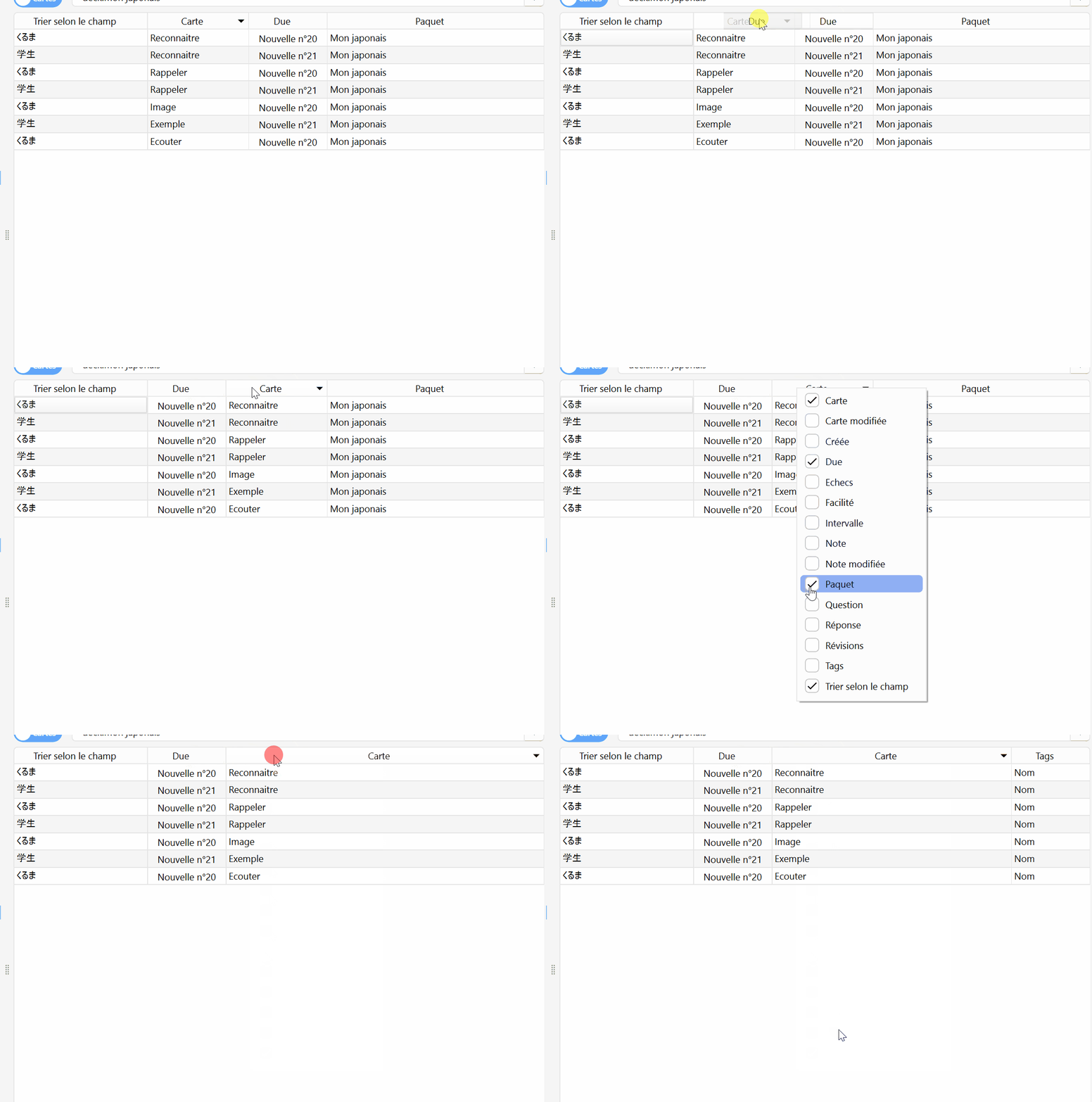
Sur la grille vous pouvez trier les résultats en cliquant sur le nom de la colonne.
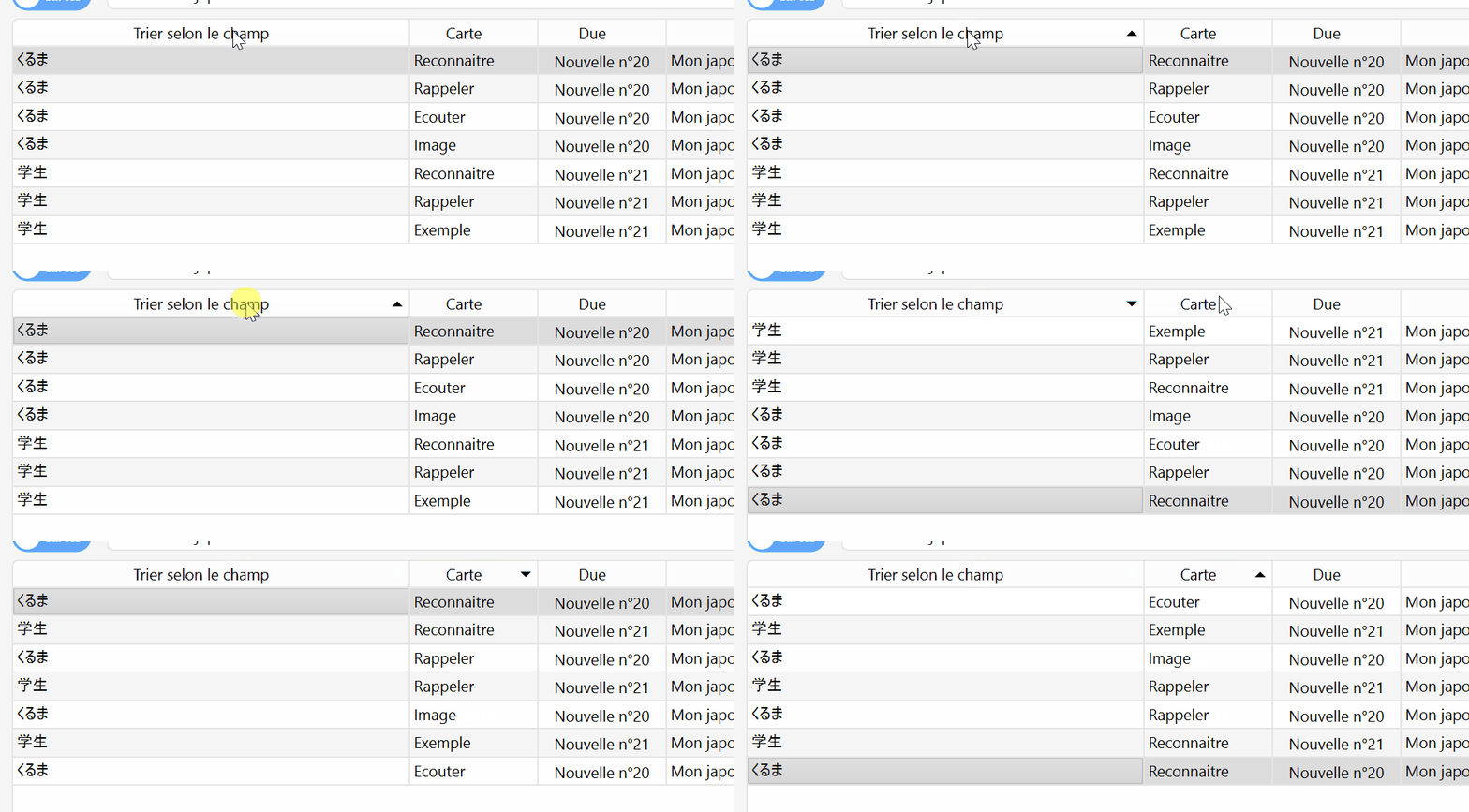
En faisant un clic droit sur les noms de colonne, vous pouvez sélectionner les colonnes que vous voulez voir. Attention chaque mode cartes/notes à ces propres colonnes par défaut. Ce que vous affichez pour l’un n’apparaitra pas pour l’autre. Vous pouvez réorganiser les colonnes en les faisant glisser.