Les furigana sont des kana qui s’affichent au dessus des kanji pour indiquer leur lecture. Par défaut Anki est capable de gérer les furigana, en revanche aucune carte de base ne les affichent. Nous avons donc au minimum à corriger les types de cartes pour afficher les furiganas.
Pour les personnes qui ne veulent pas s’ennuyer à modifier les types de cartes vous pouvez vous rendre en fin de tutoriel pour utiliser le greffon “Japanese Support” qui offre une solution (presque) “clé en main” pour gérer des notes avec des furigana.
Définir les furigana
Anki a une méthode définir les furigana sur les kanji. Par exemple pour la phrase :
私は日本語の学生です。
pour ajouter les furigana on devra écrire :
私[わたし]は 日本語[にほんご]の 学生[がくせい]です。
On constate que l’on écrit les furigana entre crochets “[]” après le ou les kanji concernés. De plus un espace est inséré avant 日本語 et 学生 c’est pour indiquer à Anki quel kanji il prend pour afficher les furigana (comme 私 est en début de phrase il n’est pas nécessaire de mettre un espace), Anki affiche les furigana au dessus des kanji jusqu’à l’espace précédent.
Si vous voulez afficher un crochet dans votre et que vous ne voulez pas que Anki l’interprète comme une définition de furigana, placer un espace de le crochet.
Afficher les furigana
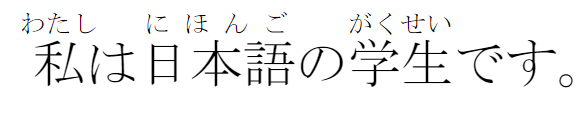
Comme dit en introduction, Anki ne fourni pas de type de note qui prend en compte l’affichage des furigana, en effet si j’affiche mon champ je vais obtenir:

En fait pour afficher correctement les furigana, il faut l’indiquer à Anki dans le type de carte. Vous allez donc devoir modifier votre type de carte pour prendre en compte cette option.
Si vous avez suivi le tutoriel Les types de notes vous savez que pour afficher un champ on va utiliser la syntaxe {{MonChamp}}. Pour indiquer à Anki qu’il doit interpréter les furigana contenu dans ce champ, nous ajoutons avant le nom du champ “furigana:” ⇒ {{furigana:MonChamp}} et nous obtenons:
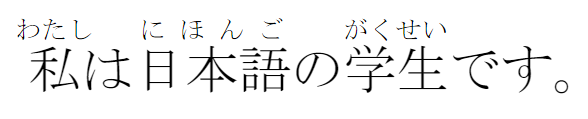
Ce qui est intéressant c’est nous avons également la possibilité de mettre “kana” à la place de “furigana” dans la balise ⇒ {{kana:MonChamp}} et là nous obtenons tous les kanji remplacés par leur lecture en kana :

Mais on a également “kanji” ⇒ {{kanji:MonChamp}} qui nous affiche les kanji mais sans les furigana

Ainsi donc nous pouvons afficher notre texte de différentes manières en fonction de notre besoin, sans devoir réécrire différentes versions de notre champ.
Adapter vos notes pour les furigana
Maintenant que l’on sait comment afficher les furigana, il va falloir modifier vos type de notes. En effet si vous écrivez les furigana directement dans votre champ “japonais”, vous allez rencontrer les difficultés:
- L’affichage dans la recherche sera difficile à lire
- La recherche du mot en kanji ou en kana ne fonctionnera pas la plupart du temps
Prenons par exemple le verbe 食べる(たべる) (manger), voilà son écriture avec les furigana
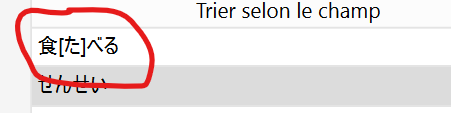
La lecture n’est pas aisée, le plus gros soucis c’est que si je cherche 食べる ou たべる Anki ne va pas le trouver car il y “[た]” en plein milieu du mot.
Pour résoudre ca, la bonne pratique est d’ajouter un champ “Lecture” (ou “Reading” pour être compatible avec les greffons - cf plus bas). Dans notre champ principal “japonais” on va mettre notre mot en kanji tel quel et dans notre nouveau champ on va mettre notre mot avec les furigana :
- Recto : 食べる
- Lecture : 食[た]べる
De cette manière aurez une meilleure lecture du mot dans la recherche et vous pouvez rechercher le mot avec ses kanjis. Si vous voulez pouvoir rechercher le mot en kana, il vous faudra un autre champ contenant la version en kana du mot.
Récapitulatif
Pour résumer, afin de prendre en charge les furigana dans vos propres type de notes vous devez :
- Ajouter un champ pour la lecture des mots
- Modifier vos types de cartes pour afficher les furigana de votre champ “Lecture”
- Saisir votre mot normalement dans son champ, et saisir sa lecture dans le champ “Lecture”
Afficher les furigana au survol
Les furigana sont utiles pour connaitre la lecture des mots dont on ne connait pas les kanji. Toutefois quand on apprend des mots avec les furigana, notre cerveau va instinctivement lire les furigana et ne pas s’attarder sur les kanji (c’est plus facile :)). C’est un problème quand on apprend les kanji car notre cerveau ne fait pas le “bon travail” de mémorisation.
Lorsqu’on commence à apprendre les mots avec des kanji, on va avoir deux situations:
- Le mot contient que des kanji que l’on connait, on est donc sensé ne pas avoir besoin des furigana : on évite d’afficher les furigana
- Le mot contient des kanjis que l’on ne connait pas: on affiche les furigana pour nous aider à la lecture
On peut envisager de créer une option d’affichage pour afficher ou pas les furigana pour la note, le problème c’est que ca nécessite de gérer les notes en fonction de l’apprentissage et d’y revenir plus tard quand on connait les kanjis, bref ce n’est pas l’option la plus “pratique”. Toutefois si elle vous intéresse aller voir le tutoriel Les types de notes notamment la partie “Génération conditionnelle”.
L’autre option la plus souvent utilisée, c’est de n’afficher les furigana que quand on survol le kanji avec la souris (ou que l’on “tap” dessus sur un téléphone mobile). De cette manière par défaut le cerveau doit chercher à lire le kanji, et c’est vous de faire une action volontaire pour afficher les furigana.
Pour obtenir ce comportement, il va falloir modifier vos types de cartes, en particulier les styles, car nous allons exploiter une particularité du HTML/CSS. Pour cela il suffit d’ajouter dans vos styles les lignes :
rt {    opacity:0; }
ruby:hover rt { opacity:1; }
Vous obtiendrez

Attention : Ce code va masquer TOUS les furigana de vos cartes, si voulez que cette option ne soit active que sur certains champs uniquement (par exemple uniquement sur le Recto), vous devez modifier un peu le code HTML.
- Pour chaque champ dont vous voulez masquer les furigana, vous devez les placer dans un
<div>ou un<span>(en fonction de votre design), avec une classe CSS spécifique. Par exemplehover-furigana. - Vous devez modifier les styles ci dessus en ajoutant la classe dans le sélecteur CSS
Par exemple :
<div class="hover-furigana"> {{furigana:Reading}} </div>.hover-furigana rt { opacity:0; }
.hover-furigana ruby:hover rt { opacity:1; }Un peu de technique
Pour ceux que ca intéresse voilà comment techniquement la magie opère.
Pour afficher les furigana Anki génère des balises HTML <ruby> et <rt> . <ruby> est une balise qui contient du texte ainsi qu’une balise <rt>. <rt> contient le texte de lecture (les furigana).
Le style rt { opacity:0; } indique que les balises <rt> ont une opacité à 0% (donc elles sont transparentes, donc on ne les vois pas :)).
Le style ruby:hover rt {opacity:1; } utilise un sélecteur un peu particulier. ruby:hover est un sélecteur qui recherche “les éléments <ruby> qui sont survolés par la souris”. Notre sélecteur complet signifie donc “tous les <rt> qui sont contenus dans des éléments <ruby> qui sont survolés par la souris”, et dans ce cas on défini l’opacité à 100% (donc plus de transparence).
- Quand la souris ne survole pas de balise
<ruby>c’est la première règle CSS qui prime car le seconde règle n’est pas valide donc non appliquée. - Quand la souris survole une balise
<ruby>la seconde règle est valide donc le style est appliqué
Automatiser l’écriture des furigana
Comme on l’a vu, écrire les furigana n’est pas la chose la plus pratique, il faut penser aux espaces, aux crochets, etc… Heureusement, nous avons des greffons qui vont générer automatiquement nos lecture pour nous .
Je vais principalement parler de deux greffons dans les chapitres suivants, le premier “Japanese Support” se contente de gérer les furigana, c’est le plus “simple” à utiliser pour des débutants ou pour les personnes qui ne veulent s’ennuyer à configurer un greffon. Le second “AJT Japanese” à beaucoup plus de fonctionnalités, mais demande de la configuration.
Les deux greffons s’installent de la même manière, depuis le menu principal “Outils > Greffons” cliquer sur le bouton “Acquérir des greffons…” et saisir le code du greffon. Redémarrer Anki.
Le greffon : Japanese Support
Page : Japanese Support - AnkiWeb (https://ankiweb.net/shared/info/3918629684)
Code : 3918629684
Ce greffon est assez simple, il fourni uniquement la génération des furiganas ainsi que des types de notes qui prennent en charge l’affichage des furiganas.
Fonctionnement
Par défaut ce greffon va ajouter automatiquement la lecture du champ “Expression” dans le champ “Reading” d’un type de note dont le nom contient “Japanese” (facile 🙂).
Il fourni trois type de notes qui sont compatible avec :
- Japanese (recognition) : Génère une seule carte affichant “Expression” et on doit trouver la lecture (champ “Reading”) et la signification (champ “Meaning”)
- Japanese (recognition&recall) : Génère deux cartes : la même que ci-dessus + une carte affichant la signification (champ “Meaning”) et on doit trouver l’expression (et la lecture)
- Japanese (optional recall) : Idem que précédemment sauf que la seconde carte est optionnelle (un champ “Add recall” permet de générer cette carte)
Utilisation par défaut
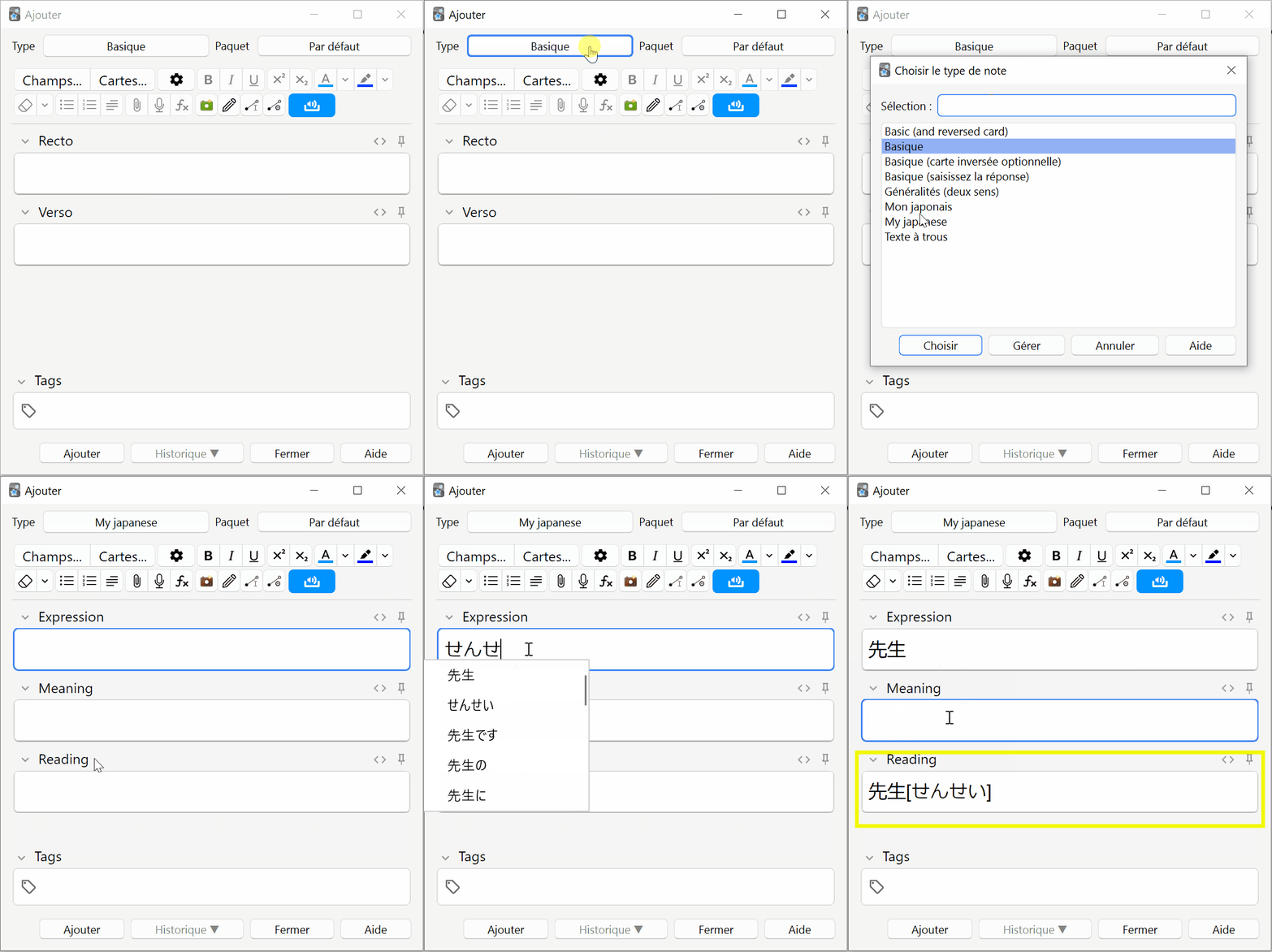
Pour utiliser ce greffon directement, une fois installé, vous devez vous créer un (ou des) types de notes basés sur les types de notes précédemment cité. Pour ne pas avoir à reconfigurer le greffon, assurez vous d’avoir le mot “Japanese” dans le nom de votre type de note.
Une fois fait lors de la création d’une nouvelle note, sélectionner votre type de note saisissez votre mot dans “Expression”, le champ “Reading” se remplira automatiquement lorsque vous quitterez le champ “Expression”.
Utilisation personnalisée
Si vous voulez utiliser ce greffon avec vos propres types de notes, il faudra faire plusieurs choses :
- Configurer le greffon pour l’adapter a vos types de notes
- Modifier vos cartes pour afficher les furigana
Pour afficher les furigana, je vous renvoi vers les chapitres précédents.
Configuration
Pour la configuration vous devez vous rendre dans la gestion des greffons, sélectionner le “Japanese Support” et cliquer sur le bouton “Configuration”.
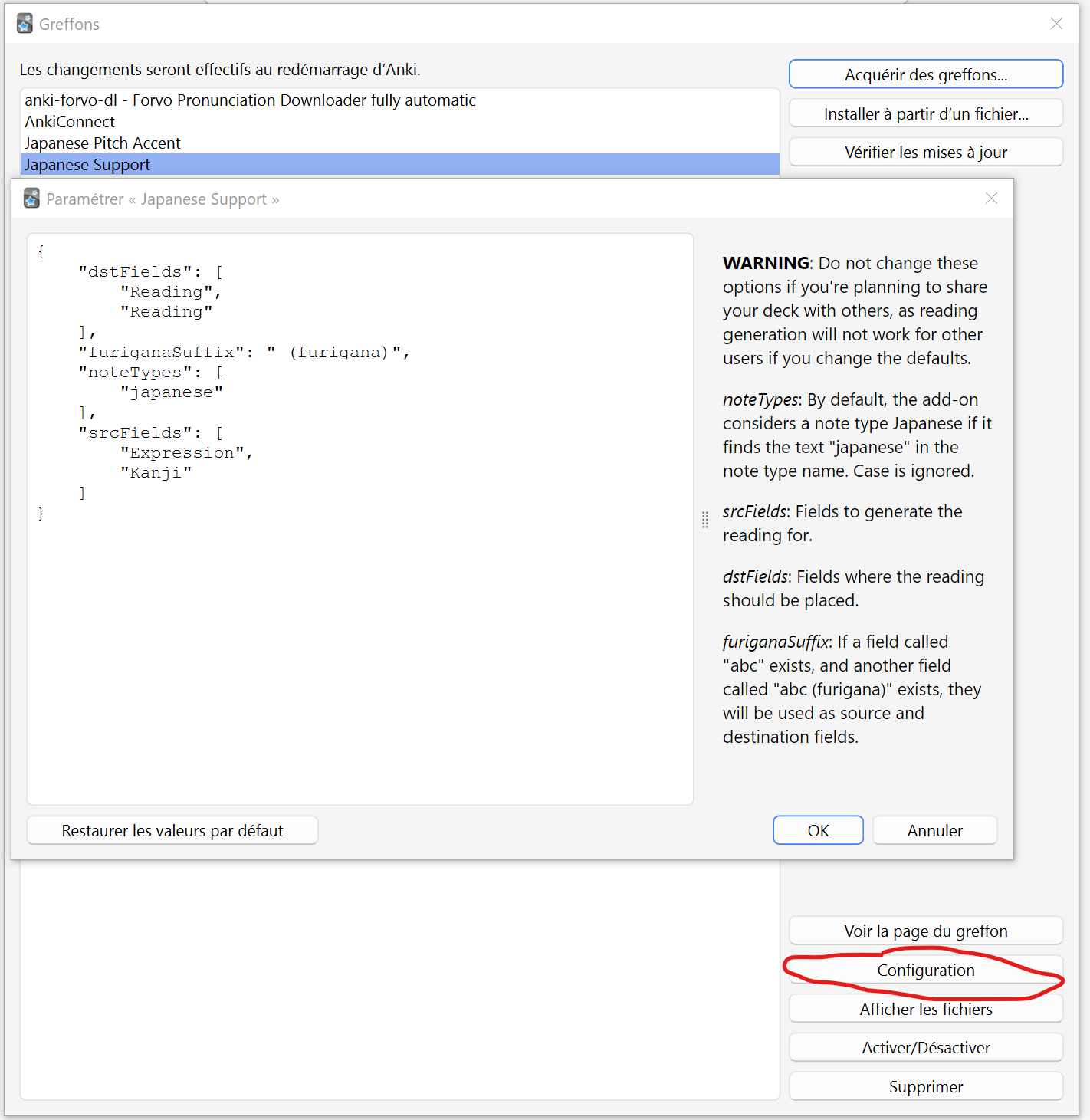
Va s’afficher la page de configuration avec les paramètres dans un format un peu barbare qu’on appelle le format JSON.
{
    "dstFields": [
        "Reading",
        "Reading"
    ],
    "furiganaSuffix": " (furigana)",
    "noteTypes": [
        "japanese"
    ],
    "srcFields": [
        "Expression",
        "Kanji"
    ]
}
Ce fichier défini quatre propriétés dont le nom entre guillemets est suivi d’un deux-points (:). Ce qui suit le deux-points c’est la valeur de la propriété.
- noteTypes : liste des mots que doit contenir le type de note pour que le greffon “s‘active”
- srcFields : Liste des champs que le greffon “surveille” pour déclencher la génération automatique de la lecture
- dstFields : Liste de champs que le greffon cherche pour placer la lecture générée
- furiganaSuffix : nom du suffixe pour les champs de lecture supplémentaires
Explication de ces paramètres: pour que le greffon s’active et génère automatiquement les furigana, nous devons être en train d’éditer une note dont le nom contient un des mots de la liste noteTypes. Une fois activé le greffon va surveiller tous les champs se trouvant dans srcFields. Dés que l’on quitte un de ces champs, il va générer la lecture correspondante et la placer dans les champs dstFields qu’il va trouver.
Ces trois paramètres sont des “listes” de valeurs, ces valeurs doivent être écrites entre des crochets et chaque valeur doit être mise entre guillemets et séparés par une virgule. Les sauts de lignes sont autorisés en dehors des guillemets.
Imaginons que nous ayons un type de note “Mon Japonais”, avec un champ “Japonais”, le champ de lecture “Lecture”, il faudra modifier la configuration de cette manière (toutes les modifications sont soulignées) :
{
    "dstFields": [
        "Reading",
        "Reading",
                "Lecture"
    ],
    "furiganaSuffix": " (furigana)",
    "noteTypes": [
        "japanese",
                "japon"
    ],
    "srcFields": [
        "Expression",
        "Kanji",
                "Japonais"
    ]
}
J’ai ajouté “Lecture” dans la destination (attention à la virgule) et “Japonais” dans la source. Dans le nom du type de note je me suis contenté de “japon” ainsi il sera valide pour des noms de type de note comme “japonais”, “mon japonais”, “grammaire japonaise”, etc…
Les suffixes
Il y a un paramètre dont nous n’avons pas encore discuté. En plus des champs source et destination, le greffon peut prendre en charge la lecture des champs avec un suffixe (par défaut “ (furigana)”).
Si j’ai un champ “Mon Champ” et un champ “Mon Champ (furigana)” alors le greffon va surveiller le champ “Mon Champ” et y placer la lecture dans “Mon Champ (furigana)” automatiquement.
C’est pratique notamment si vous avez une phrase d’exemple comme contexte, vous créé un nouveau champ auquel vous ajouté le préfixe dans le nom et vous aurez une conversion automatique de la lecture.
Le greffon : AJT Japanese
Page : AJT Japanese - AnkiWeb (https://ankiweb.net/shared/info/1344485230)
Code : 1344485230
Ce greffon a beaucoup plus d’option que le précédent, mais il n’est pas “clé en main”, donc il est nécessaire de configurer un type de note pour afficher les furigana et de configurer le greffon pour être compatible avec ce type de note.
En revanche la configuration est plus simple (pas de fichier json à manipuler), et on peut lui demander d’afficher des boutons dans l’édition d’une note pour lancer nous même la génération des furigana dans un champ spécifique.
Ce greffon à beaucoup de fonctions, je me contenterais de ce qui est nécessaire pour les furiganas.
Configuration
Avant d’utiliser le greffon, vous devez avoir un type de note configuré pour les furiganas (champ de lecture et affichage des furigana dans les cartes).
Ensuite aller dans le menu principal “AJT > Japanese options…”
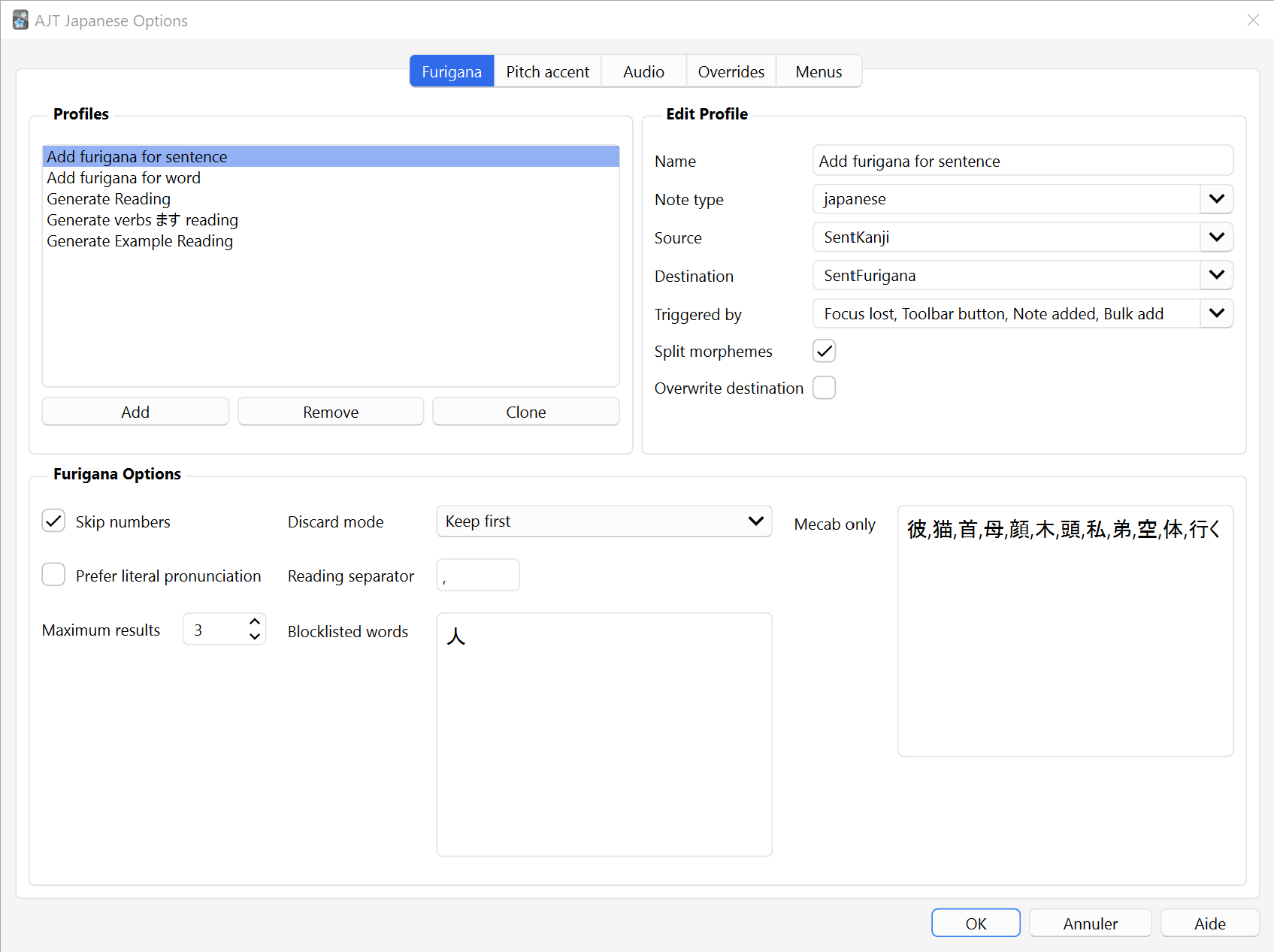
Cette fenêtre va nous permettre de définir les différents champs dont on veut la génération automatique de la lecture. Pour cela on utilise un “profile”, qui une configuration spécifique pour un champ. Si vous avez 3 champs dont il faut générer les furigana, vous devrez créer 3 profiles.
Pour créer un profile, il suffit de cliquer sur le bouton “Add” sous la liste des profiles (en haut à gauche) puis saisir :
- Name : Nom du profile
- Note type : Sélectionner le type de note où se trouve votre champ
- Source : Sélectionner le champ “source” qui est votre expression en japonais
- Destination : Sélectionner le champ “destination” qui est votre champ de lecture
- Triggered by : indiquez quand la conversion doit être faite (par défaut je vous conseille de tout cocher) :
- Focus lost : c’est le moment où vous quittez le champ (avec tabulation, clic sur un autre champ, etc…)
- Toolbar button : c’est quand vous cliquez sur le bouton "Regenerate all fields” qui apparait dans le haut de l’édition d’une note
- Note added : c’est une nouvelle note est ajoutée automatiquement (typiquement avec l’outil Yomichan)
- Bulk add : c’est quand vous utiliser l’option du menu de l’explorateur de note “Edition > AJT : Bulk generate”
- Split morphens : Si coché le greffon va déterminer les différents que constitue une suite de kanji, alors que s’il est décoché il prendra l’ensemble du champ pour un seul mot. Généralement on le coche pour les phrases et on le décoche pour les mots. Si vous utilisez un seul de type de carte pour les mots et les expressions ou phrase type, cocher le.
- Overwrite destination : si coché le greffon écrasera toujours le champ de destination même s’il y a du contenu. Sinon il ne remplira le champ de destination uniquement quand il est vide. Note: généralement on le décoche car il arrive que le greffon ne convertisse pas correctement le champ, donc va le corriger, et dans ce cas, la moindre modification ou action effacera vos propres lectures.
- Furigana options : il s’agit d’options sur le comportement de conversions des furigana
- Skip numbers : si coché on ne génère pas de furigana pour les nombres
- Prefer literal pronunciation : si coché génère des furigana plutôt orienté prononciation (avec un tiret pour marquer l’allongement par exemple).
- Maximum results : indique le nombre de résultats ajoutés. Certains kanji/mots ont plusieurs lectures, dans ce cas le greffon va ajouter toutes les lectures, ini on indique le maximum qu’on autorise
- Discard mode : indique le comportement à avoir si on dépasse le nombre de résultat
- Reading separator : caractère de séparation des différentes lectures quand on en a plusieures
- Blocklisted words : liste de mots séparés par des virgules qui ne seront pas interprété par le greffon. Aucune recherche, aucun furigana ne sera générés pour ces mots.
- Mecab only: par défaut le greffon utilise un dictionnaire interne pour accelérer les recherches, s’il ne trouve pas il utilise un outil nommé “mecab” qui cherche dans des bases de données internet (donc la recherche est plus lente). Dans ce champ on peut mettre une liste de mot qui n’utilise pas le dictionnaire, mais va directement utiliser “mecab”.
Une fois vos profiles définis et validé, ils sont actifs dans vos saisies.
Options de menu
Ce greffon peut ajouter des boutons en haut du formulaire de saisie d’une note.
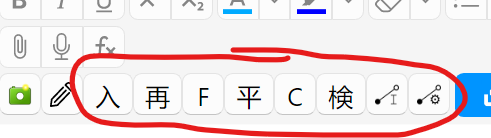
Ces boutons sont configurables depuis la fenêtre des options AJT : “AJT > Japanese options…” puis sélectionner l’onglet “Menus”:
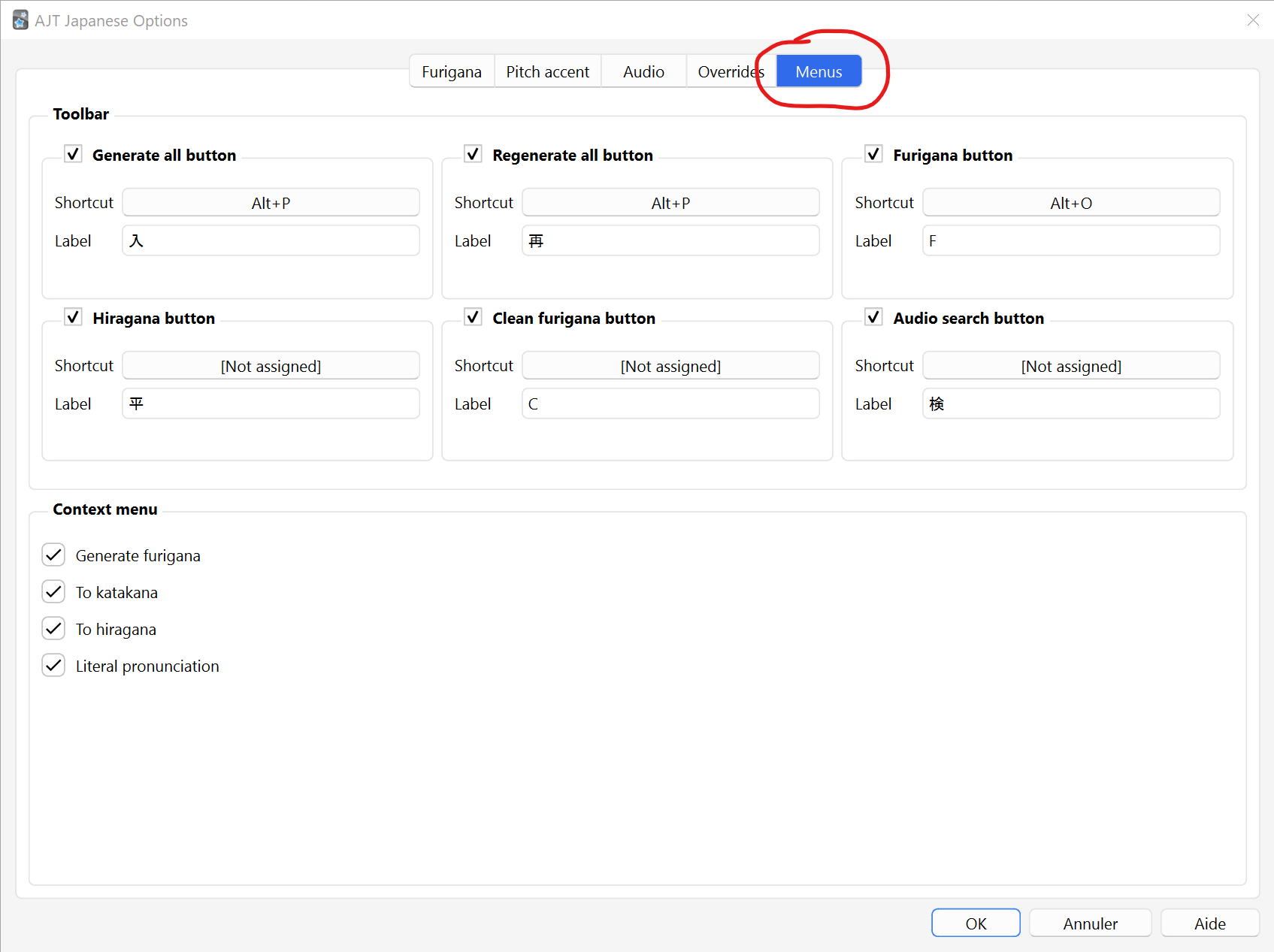
Ces options sont globales à Anki.
Vous pouvez cocher chaque options que vous voulez, pour chacune d’entre elles vous pouvez définir un raccourci clavier et le texte affiché sur le bouton.
- Generate button : lance la génération de tous les champs configurés dans un profile qui n’ont pas de lecture
- Regenerate button : lance la génération de tous les champs configurés dans un profile et écrase les lectures existantes
- Furigana button : ajoute les furigana dans le champ en cours d’édition (là ou se trouve le curseur)
- Hiragana button : converti les kanji en hiragana du champ en cours d’édition
- Clean furigana : supprime les balises “[…]” définissant les furigana dans le champ en cours d’édition
- Add search audio : (option hors du sujet de ce tutoriel :)) affiche un bouton qui vous permet de lancer une recherche audio
Ce greffon peut également ajouter un “menu contextuel” (clic droit avec la souris dans le champ concerné par l’option) :
- Generate furigana : ajoute les furigana dans le champ où on a cliqué
- To katakana : transforme les hiragana en katakana dans le champ où on a cliqué
- To hiragana : transforme les kanjis en hiragana dans le champ où on a cliqué
- Literal pronunciation : génère une prononciation littérale plutôt que le mot en hiragana (utilisation d’un tiret à la place d’un allongement par exemple).