Débuter avec Anki
Pour les révisions de vocabulaire, il existe une application très pratique nommée "Anki" qui est un outil de flashcard lié à mécanisme de SRS (Système de Révision eSpacé).
Toutes les ressources concernant Anki:
- Site Web principal : https://ankiweb.net/about
- Site Web pour télécharger Anki (Desktop/Mobile) : https://apps.ankiweb.net/
- Documentation EN: https://docs.ankiweb.net/#/
- Documentation FR: https://apps.ankiweb.net/docs/manual.fr.html
Installation de Anki
Suivez la procédure pour installer l'application en fonction de votre système d'exploitation:
- Windows : https://docs.ankiweb.net/platform/windows/installing.html
- macOS : https://docs.ankiweb.net/platform/mac/installing.html
- Linux : https://docs.ankiweb.net/platform/linux/installing.html
Concernant la différence entre Qt5 et Qt6, personnellement je suis sous Windows, j'ai installé la version Qt6 sans rencontrer de problème particulier.
Principes de Anki
Anki gère des flashcards pour aider à la révision.
Rappel: les flashcards sont des cartes qui posent une question sur son recto, et qui à la réponse sur son verso. On lit donc la carte, on essaye de trouver la réponse, on retourne la carte pour voir si on a une bonne réponse.
Chaque carte à une date limite à laquelle on doit la réviser, Anki se charge de calculer cette date et de vous la présenter quand c'est le moment. Anki gère ces dates sur le principe du SRS (Système de Révision eSpacé). Plus vous répondez juste à une carte et plus sa prochaine date de révision s'éloigne. Au contraire si vous répondez faux, alors on considère que vous avez oublié la carte et on va raccourcir le délai de la prochaine révision.
Les cartes
Les cartes sont organisées dans des "paquets" ou "Decks". Un paquet peut contenir d'autres "sous-paquets", comme une structure de dossier. Par défaut quand on lance une session de révisions c'est toujours par rapport à un paquet.
Pour générer les cartes, Anki se base sur une "Note". Cette note contient les informations nécessaires pour construire les cartes, ces informations sont enregistrés dans des champs. A partir de ces notes, Anki va générer 1 ou plusieurs cartes.
Les informations et les cartes générés par une note sont définies par un "Type de note".
Par défaut nous avons quelques types de note de base. A savoir que quand on importe un paquet (par exemple les deck Anki d'Objectif Japon) son propre type de note est importé s'il n'est pas standard.
L’application Anki
L’application est principalement constituée de deux “parties”.
Partie “Paquets”
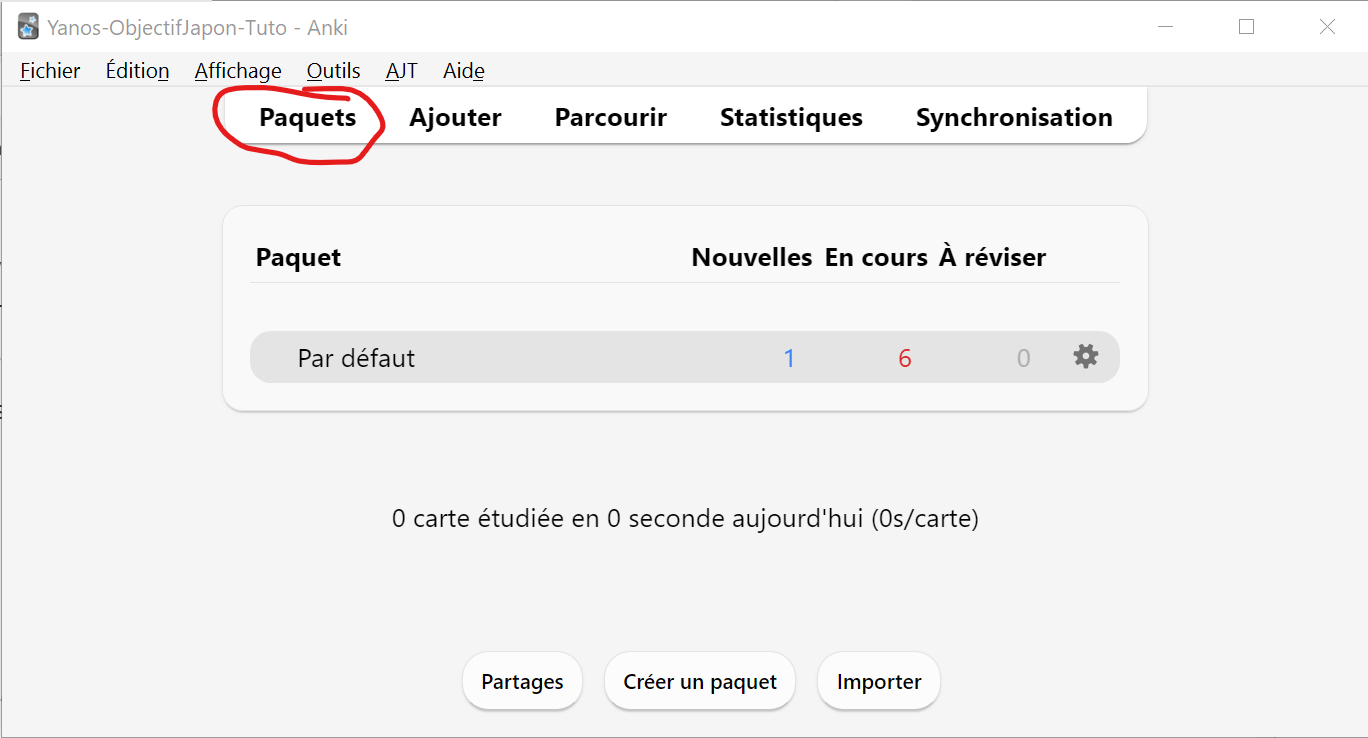
Cette partie affiche (et nous permet de gèrer) la liste de tous les paquets (ou decks) installés sur votre appareil. Elle affiche l’état des cartes à réviser pour chaque paquets.
Partie “Parcourir” ou “Explorateur de carte”
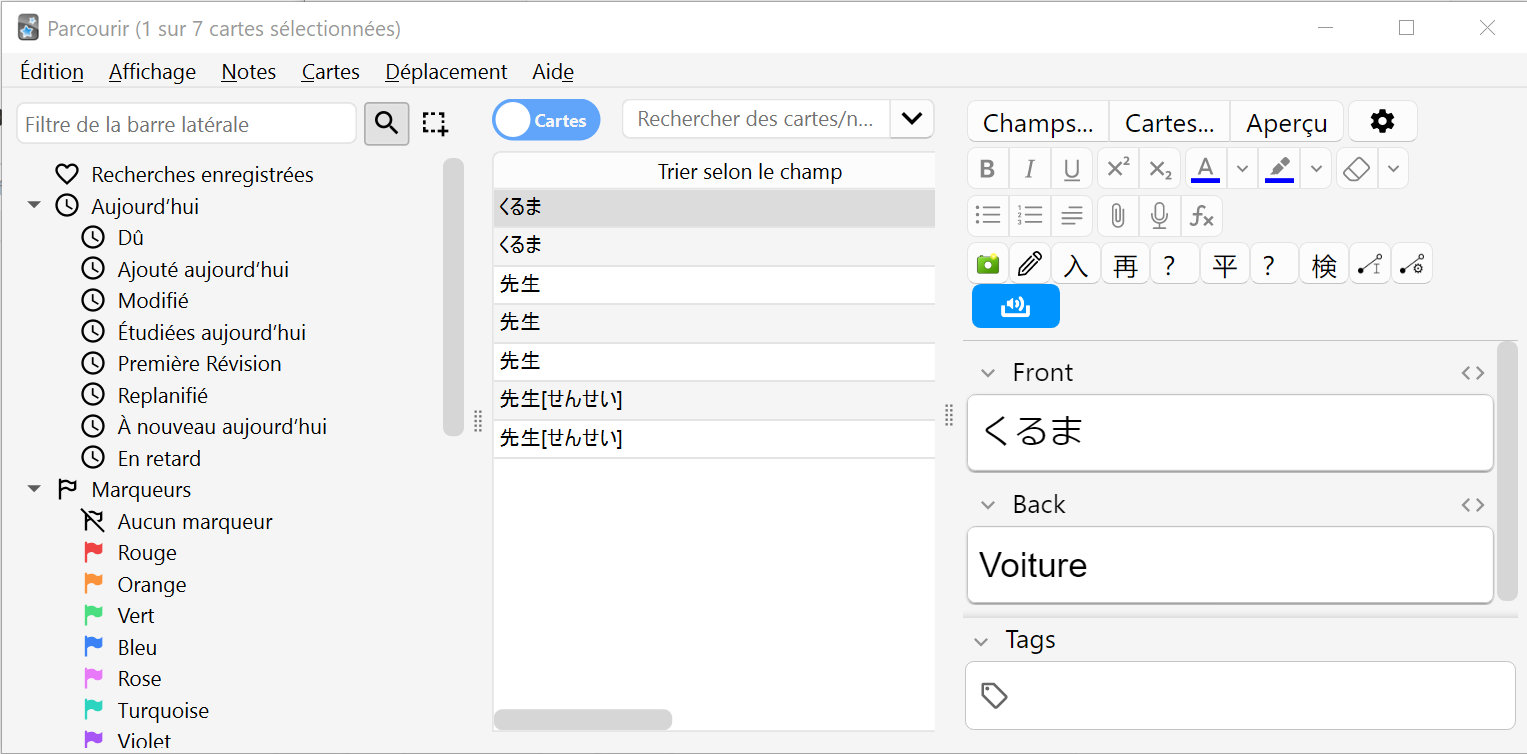
Quand on clique sur “Parcourir” ou qu’on sélectionne “Explorateur de carte” sur mobile, on a accès à l’explorateur de carte qui nous permet comme son nom l’indique d’explorer les cartes 🙂.
Grace à cette partie on va pouvoir rechercher les cartes/notes et les modifier (éditer le contenu, les déplacer, les supprimer, etc.).
Autres parties de l’application
L’application nous permet également de :
- Créer une nouvelle note
- Afficher des statistiques sur vos révisions
- D’importer des decks sur votre appareil
- De synchroniser votre appareil
- Gérer vos types de notes
- Gérer vos greffons
Etc…
Utilisation de base de Anki
Nouvelle carte
Lorsque l'on veut ajouter de nouvelles cartes dans notre Anki il suffit de cliquer sur le menu “Parcourir” (on peut également le faire depuis l’explorateur de carte depuis le menu “Notes”).

Il faut bien penser au :
- type de note que l'on veut utiliser
- paquet de destination
Tout cela est proposé par la fenêtre de saisie d'une nouvelle note de Anki.
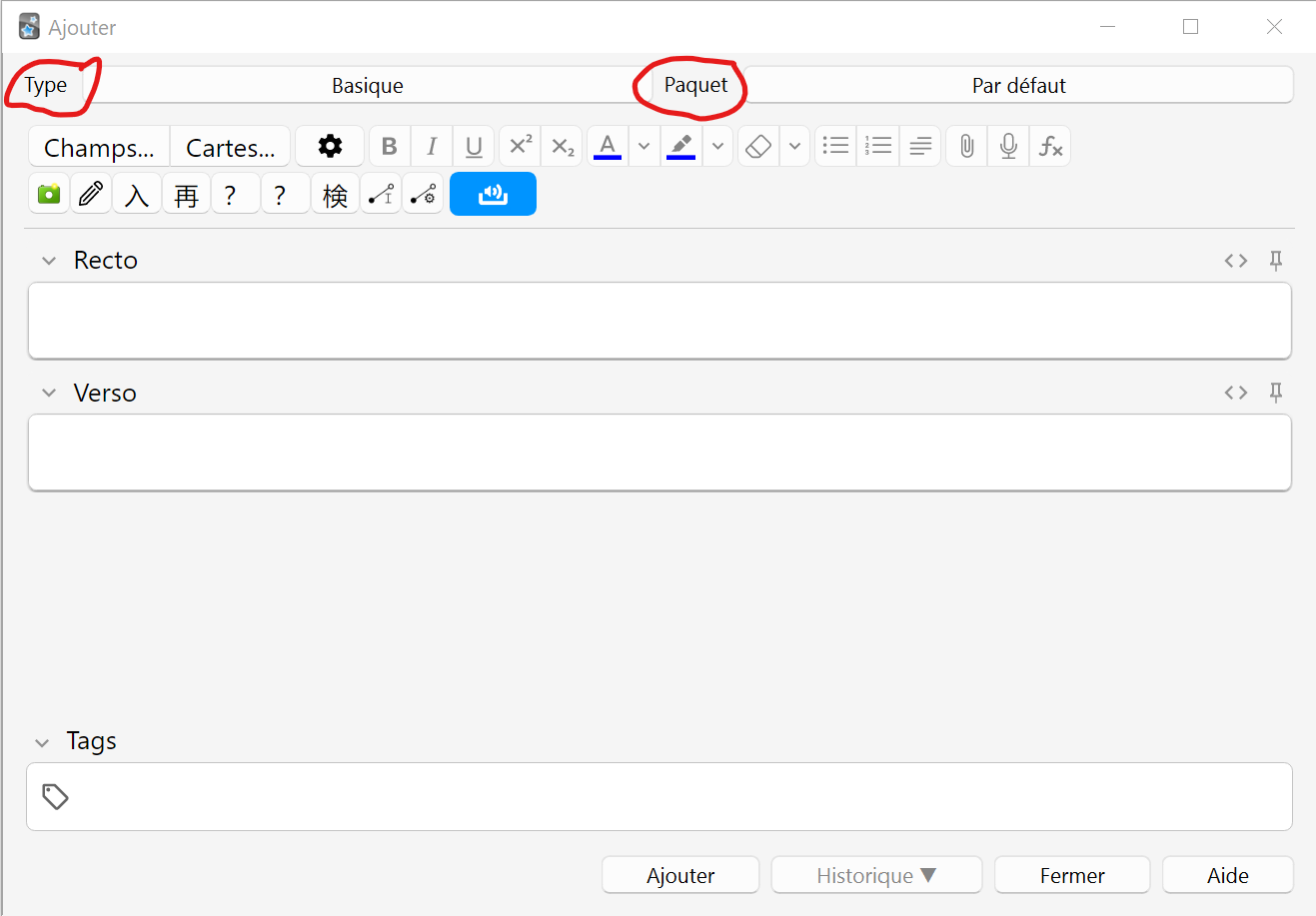
En fonction du type de note les différents champs disponibles s’afficheront. Ils fonctionnent tous de la même façon :
- Saisie de texte
- Copier/Coller de texte
- Coller des images
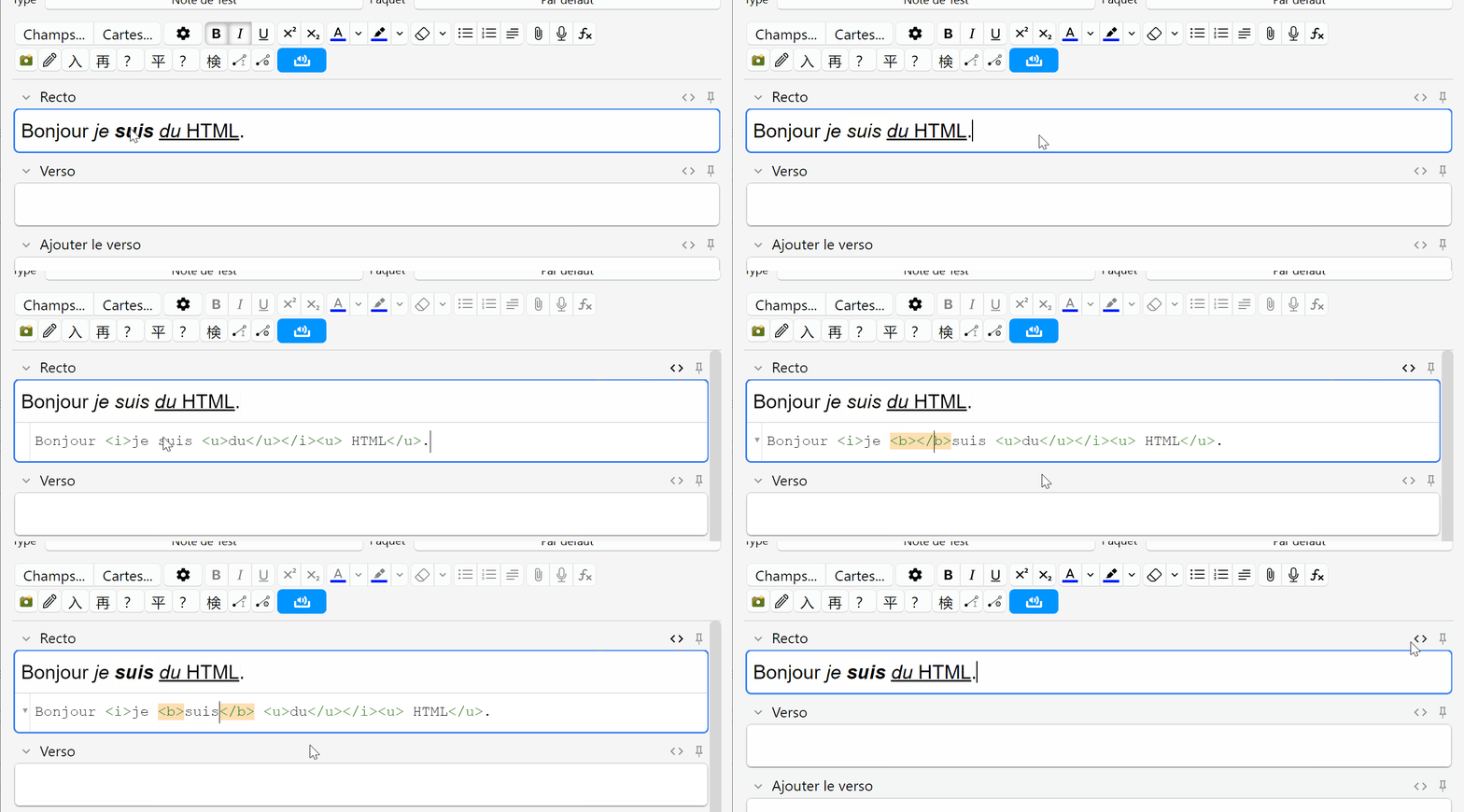
- Sélection de texte et utilisation des boutons gras, italique, souligné etc …

- Insertion d’un fichier audio ou image en cliquant sur
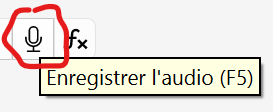
- Insertion d’un audio via votre micro
- Ajout de fonctions supplémentaires en fonction des greffons installés
Le contenu des champs est du HTML on peut voir son code en cliquant sur l’icone “<>” du champ.
Réviser
Le fonctionnement des révisions est expliqué plus en détail dans un paragraphe plus bas.
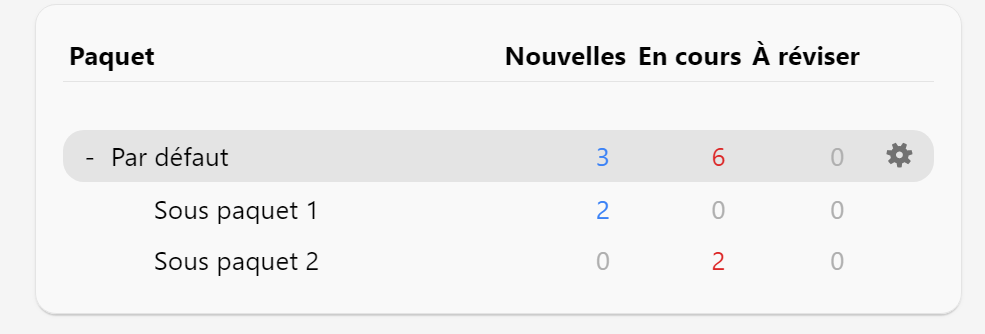
Lorsque vous avez des révisions, en face de chaque paquet vous avez le nombre de cartes à réviser en fonction de leur état (cf plus bas).
Pour lancer une révision sur un paquet il suffit de cliquer sur le nom du paquet.
En cliquant un paquet parent, vous réviserez les cartes du paquets ainsi que toutes les cartes des sous-paquets. En revanche si vous cliquez sur un sous-paquet vous ne lancerez que les révisions concernant ce paquet.
Importer
L’une des premières choses que vous allez faire c’est d’importer des paquets déjà tout fait, en particulier ceux de la formation “Objectif Japon”.
Concernant l’import des paquets d’Objectif Japon un paragraphe en fin de cet article une procédure conseillée.
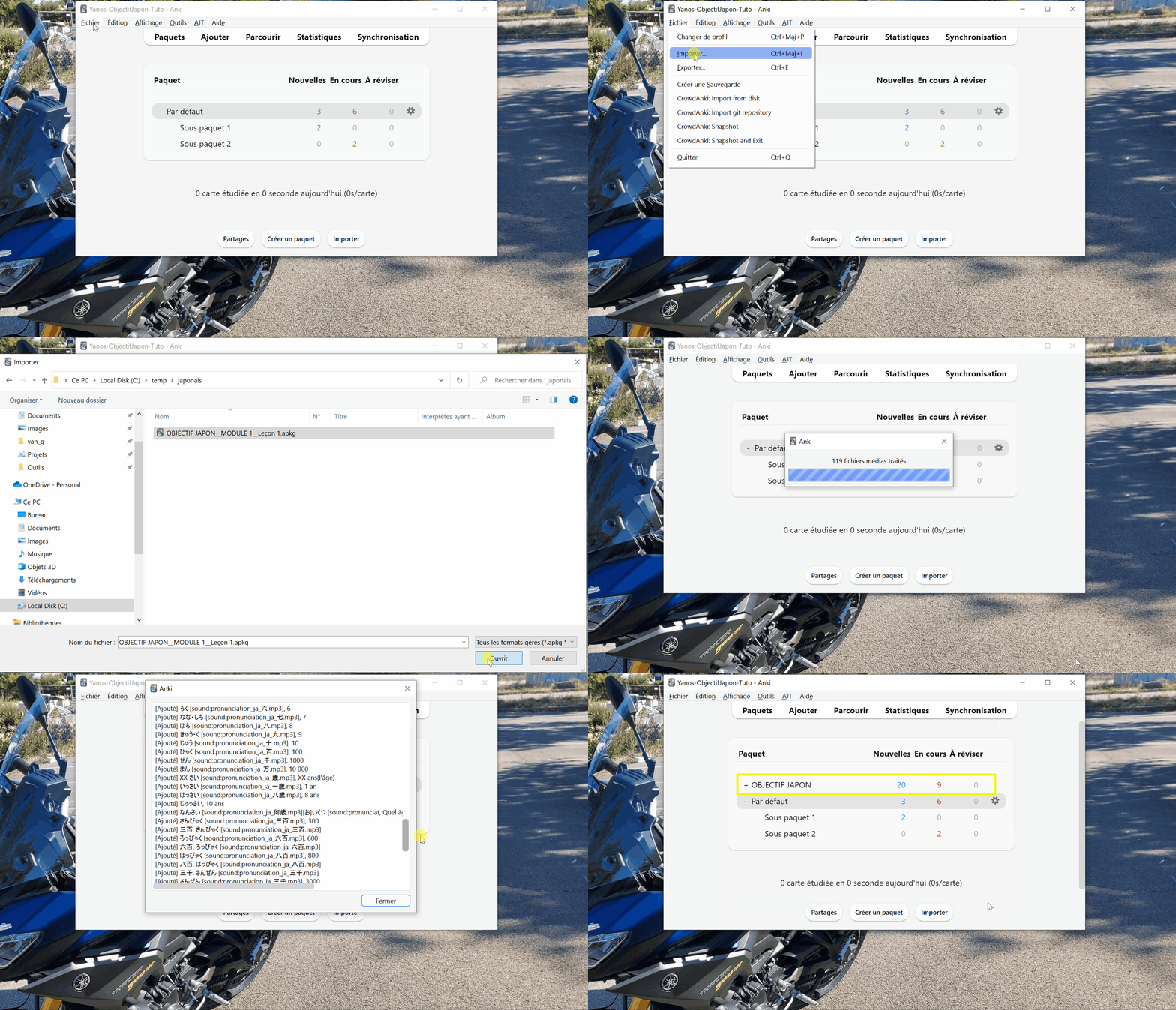
Une fois que vous avez récupéré les fichiers qui vous intéressent, cliquer sur le menu “Fichier > Importer”, sélectionner le fichier à importer. Un fois que c’est fait Anki vous affiche un récapitulalif de ce qu’il a fait, et un nouveau deck apparait dans votre liste.
Options de paquets
Nous ne contrôlons pas vraiment la manière dont Anki calcul les cartes à réviser, mais nous pouvons un peu influencer son comportement avec les options.
Sur chaque paquet on peut appliquer des options concernant les révisions. Les valeurs proposées que je vais proposées sont issues de différents conseils que j'ai trouvés et qui ont l'air de bien fonctionner, a vous de les modifier selon vos besoins.
Groupe d’options
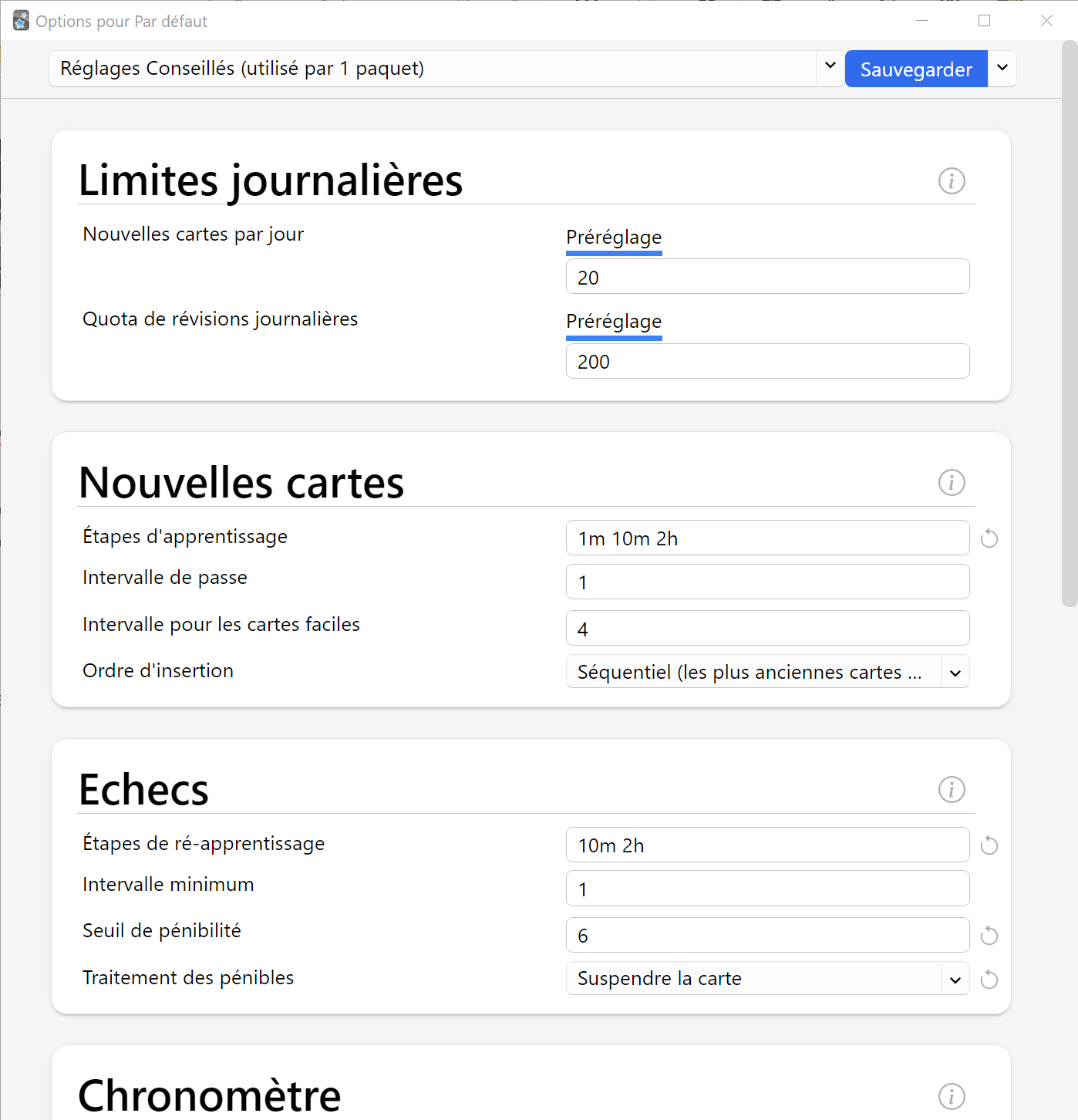
Les options sont définies dans des “Groupes d’options” et on affecte un groupe d’option à un paquet. Toutes modifications dans un groupe d’option impacte donc tous les paquets qui l’utilise. Par défaut il n’y a qu’un groupe d’options. Vous pouvez en créer autant que vous voulez.
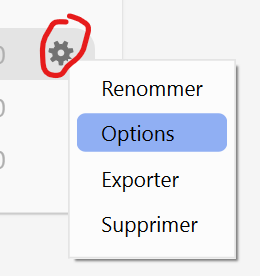
Pour accéder aux options d’un paquet, il suffit de cliquer sur la roue dentée d’un paquet et de sélectionner le menu option.
Les options
Les options et leur comportement sont expliquées plus en détails dans le paragraphe “Révisions”.
Limites journalières
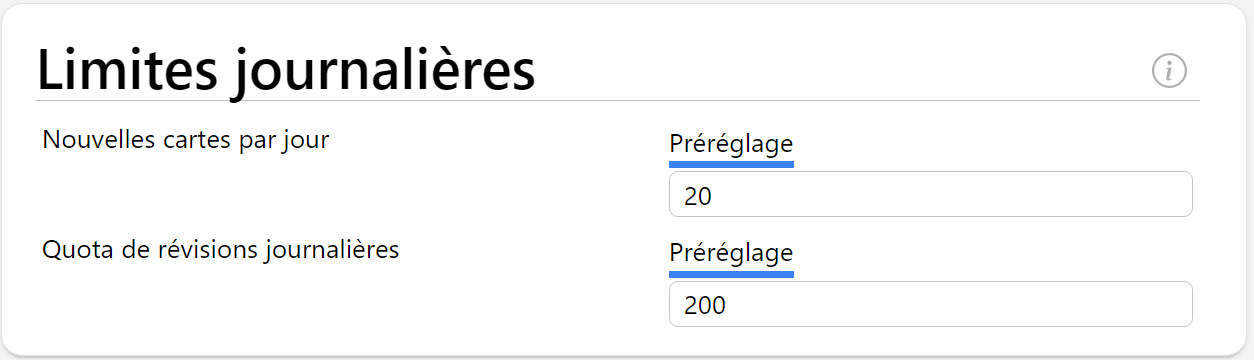
- Valeurs conseillées
- Nouvelles carte par jour: 20
- Quotas de révisions journalières: 200
Ces limites indiquent le maximum de cartes à apprendre et à réviser que Anki va proposer par jour.
Attention 200 cartes à réviser par jour prend environ 1 heure (en fonction de chacun), ce qui peut vite fatiguer votre cerveau (généralement au bout d'une demi-heure on commence à ressentir une lassitude, et à provoquer de plus en plus d'erreur), je vous conseille soit de baisser la limite quotidienne soit de vous arrêter un moment et de reprendre vos révisions Anki plus tard dans la journée. Choisissez en fonction de votre contexte et vos besoins.
Nouvelles cartes
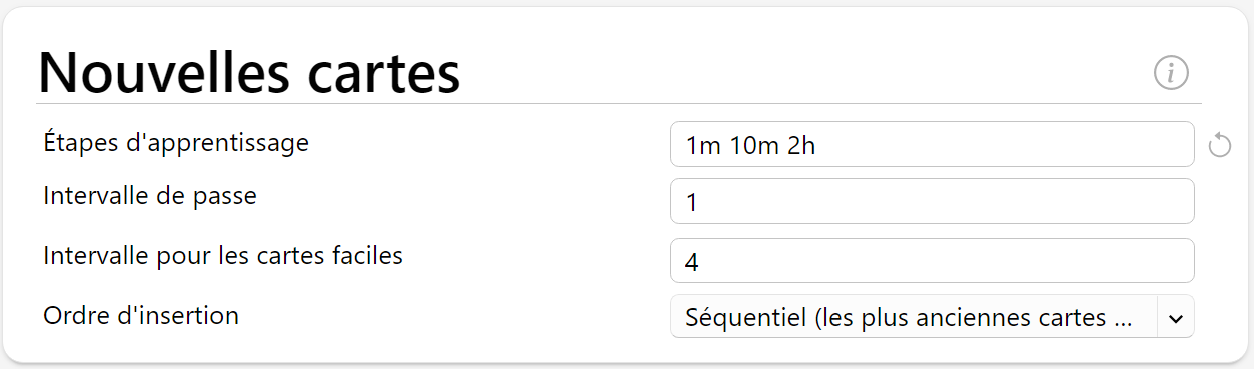
- Valeurs conseillées
- Etapes d'apprentissage: 1m 20m 2h
- Intervalle de passe: 1 (jour)
- Intervalles pour les cartes faciles : (déconseillé)
- Ordre d'insertion : Séquentiel
Ces options permettent de définir comme sont gérées "nouvelles" cartes.
- Etapes d'apprentissage : liste les délais pendant la phase d'apprentissage
- Intervalle de base: indique le délai de démarrage des révisions. Avec la valeur 1 une fois que la phase d'apprentissage est terminée, la première révision se fera dans un jour, donc le lendemain.
- Intervalles pour les cartes faciles: c'est le même délai mais pour le bouton "Facile", comme il est déconseillé d'utiliser ce bouton, modifier cette valeur n'a pas d'utilité
- Ordre d'insertion : Indique comment Anki choisi la liste des cartes à vous faire apprendre : il peut les ajouter en fonction de la date de création (ainsi on apprend la carte la plus ancienne au début), ou alors de manière totalement aléatoire.
Echecs
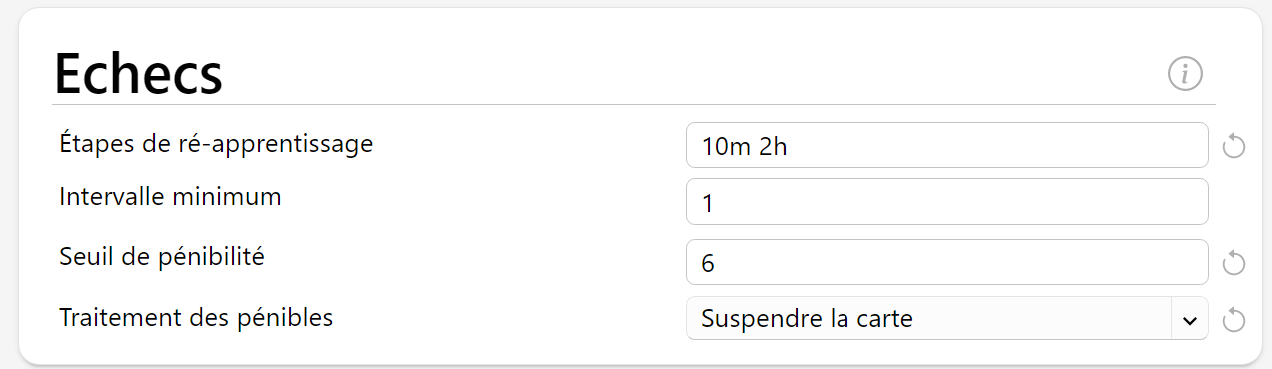
- Valeur conseillées
- Etapes de réapprentissage: 20m 2h
- Intervalle minimum: 1 (jour)
- Seuil de pénibilité: 6
- Traitement des pénibles: Suspendre la carte
- Etapes de réapprentissage : liste les délais pendant la phase de réapprentissage d'une carte en échec
- Intervalle minimum: indique le délai minimum de la prochaine révision une fois le réapprentissage terminé. Ce délai est calculé selon un paramètre avancé.
- Seuil de pénibilité: combien d'échec avant que la carte ne devienne une sangsue
- Traitement des pénibles: Indique l'action menée lorsqu'une carte devient une sangsue.
Chronomètre
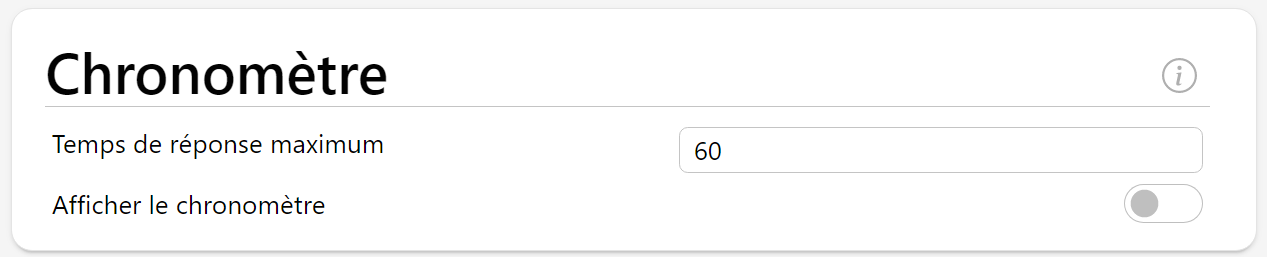
Permet d’afficher une chronomètre pour voir vos temps de réponse.
Enfouissement

L’enfouissement est une action permet de remettre la révision d’une carte au lendemain. Avec ces options on peut demander d’enfouir les cartes soeurs. L’enfouissement est expliqué en détail dans le paragraphe des révisions.
Je conseille d’activer les deux options pour un meilleur apprentissage.
Audio

Contrôle le comportement de l’audio dans les cartes. La seconde option a une traduction pas très explicite: elle permet de ne pas rejouer le son dans la réponse s’il a déjà été joué dans la question.
Avancé
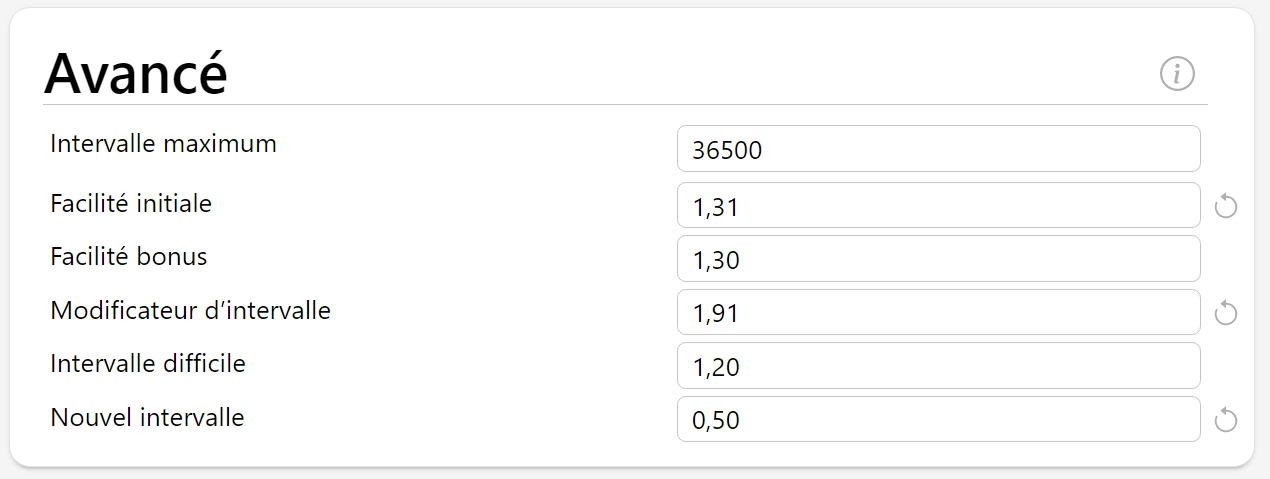
Les options avancées permettent de contrôler la manière dont Anki recalcul les intervalles de révisions sur une carte. Voir le paragraphe “Révision” pour plus de détail.
-
Valeurs conseillées
- Intervalle maximum: 36500 (jours)
- Facilité initiale: 1,31
- Facilité bonus: 1,30
- Modificateur d'intervalle: 1,91
- Intervalle difficile: 1,20
- Nouvelle intervalle: 0,50
-
Intervalle maximum: Nombre de jours maximale d'une intervalle de répétition
-
Nouvelle intervalle: cette information nous indique la nouvelle intervalle lors qu'on a réappris une carte en échec. Pour ce calcul Anki multiple cette valeur avec l'intervalle de répétition en cours de la carte.
Pour tout les autres paramètres comme je ne saisi pas totalement leur impact sur le calcul SRS, je me suis basé sur les recommandations de Obi Senpai donné sur cette vidéo.
Révisions
Principes
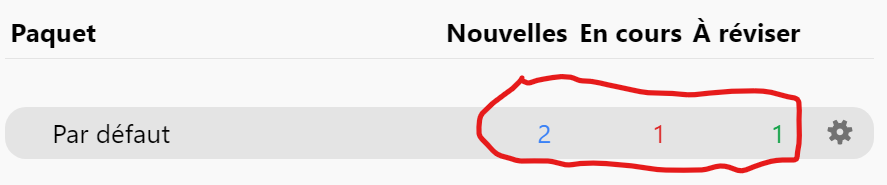
Pour les révisions, Anki regarde dans la liste disponibles les cartes dont la date de révision est arrivée à terme. Une carte à révisée peut être dans trois états différents:
- Nouvelle : la carte n'a jamais été étudiée, nous allons donc l'apprendre
- En cours (En apprentissage) : la carte est en cours d'apprentissage (mémorisation), Anki va nous la présenter plusieurs fois dans un cours laps de temps (option “Etapes d’apprentissage” et “Etapes de réapprentissage”) avant que son intervalle de révision ne soit calculée et attribuée (option “Intervalle de base” et “Intervalle minimum”) afin de déterminer la prochain date de révision.
- A réviser : la date de révision de la carte est arrivée à terme
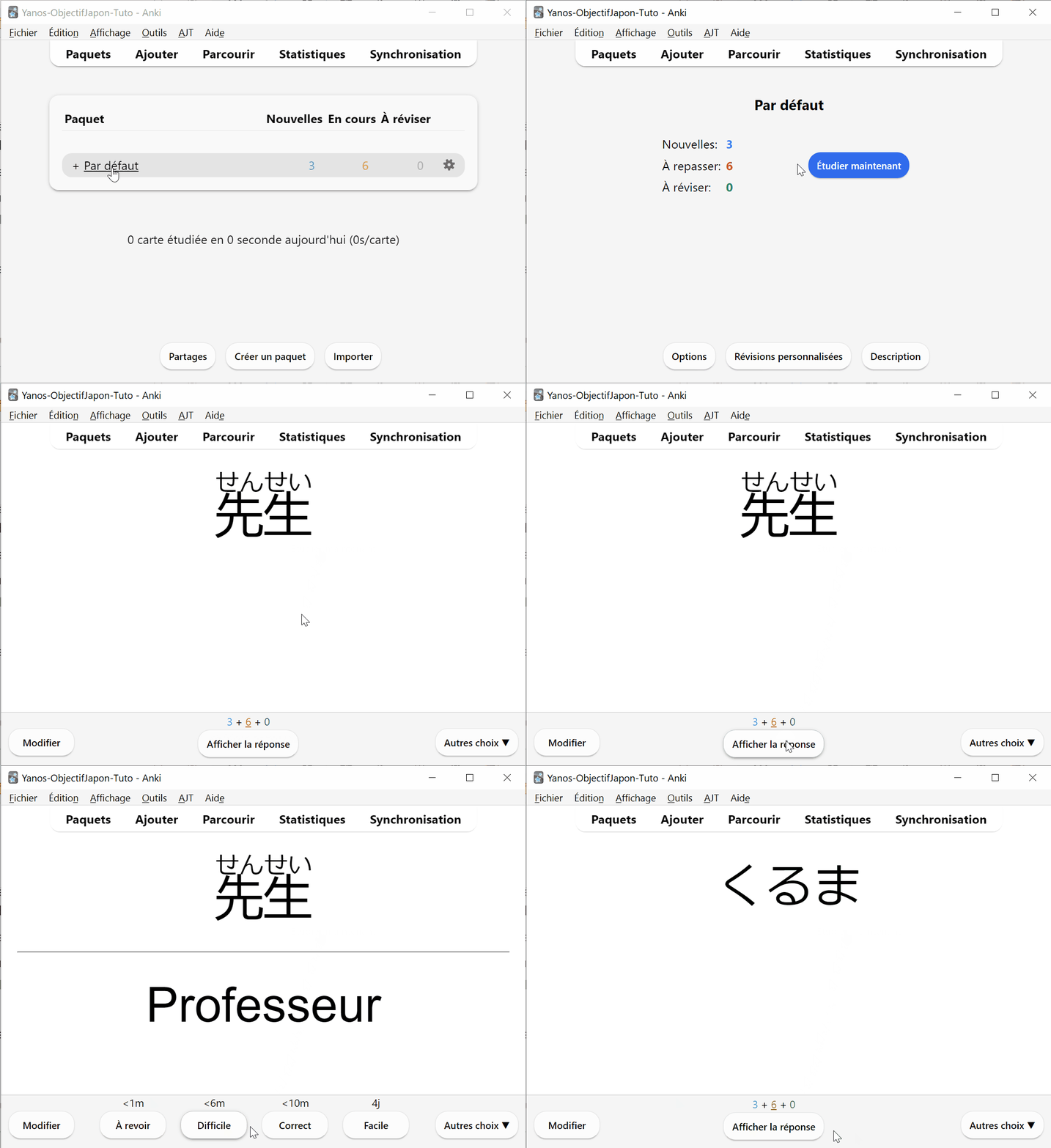
Sur l'écran principal chaque paquet affiche trois nombres qui indiquent le nombre de carte actuellement dans chaque état:
Session de révision
Lorsque vous cliquez sur le nom du paquet, vous allez une session de révision (si vous avec des cartes à réviser). Anki va vous afficher chaque carte avec sa "question", vous réfléchissez à la réponse et demandez à Anki d'afficher la réponse.
A partir de là vous avez quatre boutons pour décider quoi faire de cette carte, deux de ces boutons sont déconseillés:
- A revoir (Encore sur Android) : Vous vous êtes trompé, ou vous voulez retravailler cette carte, cliquer sur ce bouton, elle repassera en apprentissage, et recommencera un cycle de révision après (voir le paragraphe plus bas).
- Difficile : Déconseillé.
- Correct: Vous avez bon, cliquer sur ce bouton pour Anki calcule une prochaine date de révision en fonction de l'intervalle en cours pour cette carte.
- Facile: Déconseillé.
Au dessus du bouton, est indiqué le délai auquel la carte sera à nouveau proposé par Anki (en fonction de son calcul SRS).

Les boutons "Difficile" et "Facile" sont déconseillés car:
- il est difficile de juger le niveau de difficulté de notre réponse, et on passe parfois plus de temps à refléchir à ca que de réviser ces cartes
- Anki recalcul des informations qui perturbent la SRS et on peut se retrouver avec des cartes qui reviennent trop souvent ou au contraire pas assez souvent
C’est le principe du “Low Key” de Refold : Basic Anki Setup | Refold.
Par conséquent, il est préférable de se concentrer sur le fait que l'on a juste ou pas. Après a vous de décider si c'est vraiment le cas, par exemple avoir sur une carte que vous avez uniquement pour information, vous pouvez considérer que vous avez juste malgré tout. A l'inverse sur une carte ou vous avez bon, mais sentez qu'il faudrait quand même la retravailler, marquez là comme fausse. Vous pouvez également vous aider des délais affichés sur le bouton pour prendre votre décision.
Se ne sont que des recommandations, faites en fonction de vos besoins et de vos habitudes de travail.
Echecs
Quand vous échouez à une carte (quand vous cliquer sur "A revoir") un processus s'enclenche :
- La carte va passer en "réapprentissage", elle va de nouveau est placée "En cours" et proposée plusieurs fois dans un cours laps de temps
- Une fois la période de réapprentissage, son intervalle de révision sera recalculée, et sa prochaine date de révision également
- Quand vous échouez trop de fois sur une carte, elle devient "pénible" et on va la considérer comme une "sangsue" (leech), elle sera "suspendue" c'est à dire qu'elle sera exclue des révisions.
Un paragraphe plus bas traite des "sangsues".
Nouvelle intervalle d'une carte en échec
J'ai indiqué que lorsqu'on a fini le réapprentissage d'une carte, elle repasse en révision, a ce moment là Anki recalcul la nouvelle intervalle (et donc la prochaine date). Par défaut cette nouvelle intervalle est de 1 jour. C'est problématique car parfois une erreur peut être passagère (trou de mémoire, fatigue, etc...) et il est fatiguant de devoir refaire toutes les révisions d'un mot qu'en réalité on connait.
Heureusement nous avons des options qui permettent d'améliorer cela; en particulier l'option avancée "Nouvelle intervalle". Cette valeur permet à Anki de recalculer cette valeur: ProchaineIntervalle = IntervalleActuelle * [Nouvelle Intervalle]
Si la prochaine intervalle est inférieure à l'option "Intervalle minimum" alors la prochaine intervalle sera égale à l'option "Intervalle minimum".
Comme par défaut l'option "Nouvelle intervalle" est à 0 forcément on repart à 1 jour (qui est l'intervalle minimum par défaut).
En corrigeant l'option avec une valeur "0,50", la prochaine intervalle sera de la moitié de l'intervalle en cours. Par exemple:
- Ma carte à une intervalle à 3 mois
- Je me trompe sur cette carte
- La prochaine intervalle sera donc de 1,5 mois
- Si c'était passager: dans 1,5 mois quand la carte se représentera j’aurais juste et l'intervalle continuera sa progression
- Si je suis vraiment en train d'oublier cette carte: dans 1,5 mois je serais encore en échec, et la prochaine intervalle sera de 23 jours (a peu près)
De manière on a une meilleure gestion des échecs en limitant les répétitions inutiles du à un oubli passager.
L’enfouissement
Nous avons une notion d’enfouissement qui permet d’ignorer la carte jusqu’au lendemain. Pour celà il suffit de sélectionner le bouton “Autres choix” et l’option “Enfouir”.
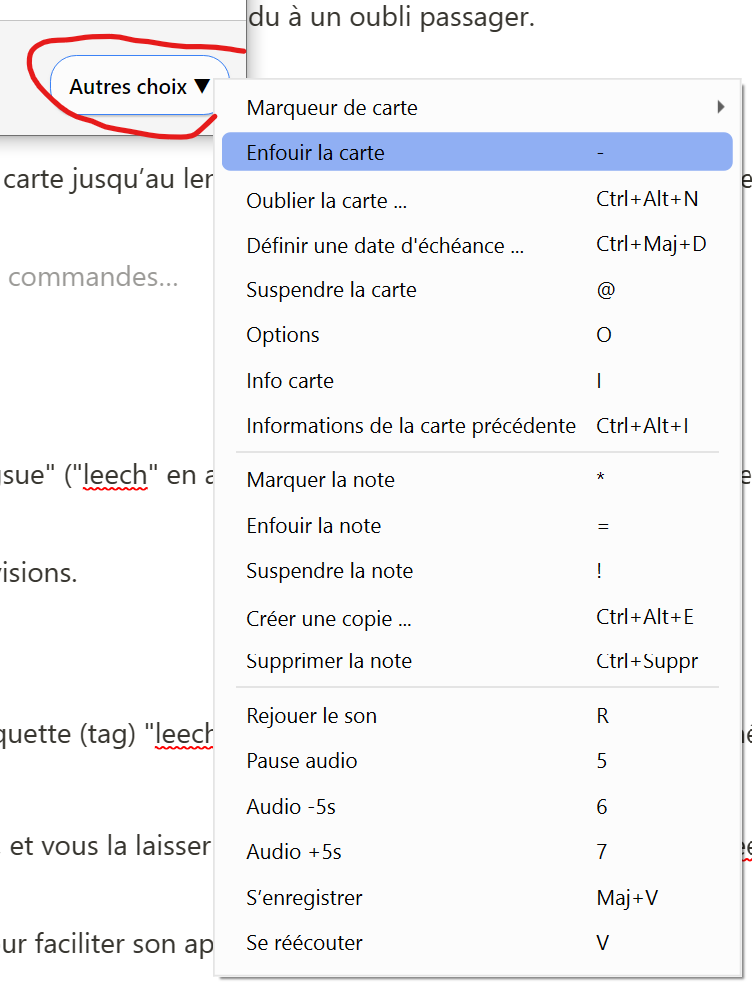
Vous pouvez également utiliser le menu contextuel sur une carte dans l’explorateur de cartes pour enfouir ou déterrer une carte.
Quand vous démarrez session de révision sur un paquet avant de cliquer sur “Etudier maintenant”, si vous avez des cartes enfouies dans ce paquet un bouton “Déterrer” vous permet de déterrer toutes les cartes enfouies de ce paquet pour les réviser maintenant.
L’enfouissement des soeurs
Nous avons vu dans les options que nous pouvions “enfouir les soeurs”. Cette option permet à Anki d’enfouir automatiquement les cartes soeurs d’une carte que vous venez de réviser.
Les cartes soeurs sont les cartes d’une même note. Nous avons vue en début d’article que nos paquets contenait des notes, et que en fonction de leur type elles pouvaient générées plusieurs cartes. Ces cartes entre-elles sont des cartes soeurs.
Quelle est l’utilité d’enfouir les cartes soeurs automatiquement ?
En fonction des besoins on peut vouloir apprendre un mot dans le sens Japonais ⇒ Français, et également Français ⇒ Japonais. Dans ce cas on peut créer une note avec de type “avec carte inversée” pour avoir deux cartes par note.
Par défaut Anki va ajouter ces deux cartes à réviser au même moment (normale elles sont créées au même moment).
Si vous révisez la première carte, vous allez forcer votre cerveau à réfléchir. Lorsque la seconde carte va arriver ensuite, vos cerveau va utiliser sa mémoire immédiate et se rappeler de la première carte, mais il ne va pas engager de réflexion pour mémoriser le mot dans l’autre sens.
En activant l’enfouissement automatique, Anki va enfouir toutes les cartes soeurs d’une carte que vous venez de réviser. Ainsi lorsque la carte sortira a nouveau votre cerveau n’aura pas été “pollué” par une carte précédente et devra réellement engager un mécanisme de révision.
C’est pour cette raison que je vous conseille d’activer cette option.
Les sangsues
Lorsqu'on fait trop d'échecs sur une carte elle va passer en "sangsue" ("leech" en anglais). Par défaut lorsque ca arrive, la carte sera "suspendue" et une étiquette "leech" sera ajoutée à la carte.
Tant que la carte est suspendue, elle ne sera pas intégrée aux révisions.
Traitement des sangsues
Pour gérer vos sangsues, aller dans "Parcourir", sélectionner l'étiquette (tag) "leech", toutes les notes avec ce tag seront affichées.
Plusieurs choix s'offrent à vous :
- Vous considérez qu'il est inutile de se battre avec cette carte, et vous la laissez "suspendue" : Retirer simplement le tag "leech" pour ne plus la voir dans la liste
- Vous considérez que votre carte a besoin d'être remaniée pour faciliter son apprentissage:
- Corrigez votre carte
- Supprimer le tag "leech"
- Faite "Reprendre" sur la carte depuis le menu contextuel
- Vous considérez devoir faire un effort sur cette carte et vous continuer les révisions sans la modifier:
- Supprimer le tag "leech"
- Faite "Reprendre" sur la carte depuis le menu contextuel
Dans les cas ou vous faite "Reprendre", la carte va continuer sur son intervalle actuelle. Si vous voulez recommencer tout le processus d'apprentissage et de révision pour cette carte, utilisez l'option "Oublier" du menu contextuel pour réinitialiser les compteurs de la carte.
Synchronisation entre ces appareils
Si vous utilisez plusieurs appareils (typiquement un ordinateur et un téléphone mobile) vous allez vouloir synchroniser vos decks pour avoir toujours la même chose sur tout vos appareils.
Pour pouvoir faire celà il faut en fait synchroniser chaque appareil avec le même compte AnkiWeb. AnkiWeb devient en fait le "dépôt" central de vos decks.
Vous devez tout d'abord créer un compte sur AnkiWeb, c'est gratuit : https://ankiweb.net/account/register
Ensuite sur chaque appareil il faut se connecter avec le même compte AnkiWeb.
Gardez à l'esprit que l'on synchronise l'appareil avec AnkiWeb, et en aucun cas les appareils entre eux.
Par exemple j'ai 2 appareils A et B et tout le monde est synchronisé sur l'état E1
- A = E1
- B = E1
- AnkiWeb = E1 => Je fais une modification sur A il passe à l'état E2, et une sur B il passe à l'état E3
- A = E2
- B = E3
- AnkiWeb = E1 => Je synchronise A : AnkiWeb récupère les modifications de A
- A = E2
- B = E3
- AnkiWeb = E1+E2 => Je synchronise B : B récupère l'état de AnkiWeb, et AnkiWeb récupère les modifications de B
- A = E2
- B = E1+E2+E3
- AnkiWeb = E1+E2+E3 On constate que A a besoin d'être de nouveau synchronisé pour récupérer toutes les modifications venant de B.
Pour éviter de vous embrouillez je vous conseille, a chaque fois que vous utiliser Anki sur un appareil :
- De synchroniser avant de commencer à travailler
- De synchroniser après avoir travaillé
La bonne nouvelle est que Anki Desktop (sur ordinateur) se synchronise automatiquement quand on lance l'application et quand on la quitte. Donc il faut surtout y penser sur mobile.
Importer les Decks Objectif Japon
Chaque nouvelle leçon d'Objectif Japon est accompagnée d'un paquet avec le vocabulaire utilisé dans la leçon. Ces paquets sont stockés sur DropBox, donc téléchargez les sur votre appareil puis depuis Anki faites "Importer" et sélectionnez le fichier.
Une fois importé un nouveau paquet apparait. Par défaut toutes les cartes du paquets vont être dans l'état "Nouvelle". Toutefois dans le paquets vous avez les mots qui concernent tous les cours de la leçon, donc vous pouvez vous retrouver à apprendre/réviser un mot que vous ne verrez en contexte que dans plusieurs jours.
Si cela vous ennuie et que vous préférez ne réviser que les mots que vous allez rencontrer au fur et à mesure je vous conseille la procédure suivante:
- Une fois le paquet importé, se rendre dans "Parcourir"
- Sélectionner le paquet importé, seules les cartes du paquets sont affichées
- Menu "Edition / Sélectionner tout"
- Menu "Carte / Suspendre"
Une fois suspendues les cartes ne seront plus en révision. Une carte suspendue s'affiche avec un fond de couleur jaune dans "Parcourir".
Quand vous voulez apprendre un mot:
- Se rendre dans "Parcourir"
- Dans la barre de recherche taper le mot
- Menu "Carte / Reprendre"
La carte ne sera plus suspendue et sera prise en compte dans les révisions.
Conseils
- Ne vous “surchargez” pas de révisions: si vous sentez de la fatigue, arrêtez même si vous avez encore “plein” de cartes à revoir. Eventuellement reprenez à un autre moment de la journée. Si cela vous arrive trop souvent : modifiez les options “Limites journalières”. Vous risquez de vous dégouter de Anki et de laisser aller les révisions, faite de sorte que ces révisions ne soit un calvaire (c’est déjà pas toujours très agréable de base 😉)
- Le cerveau à besoin de contexte et d’émotion pour faciliter la mémorisation, n’hésitez pas à mettre des sons et des images qui vous parlent dans vos notes
- Anki peut vous servir à mémoriser toute information, si besoin n’hésitez pas à mettre les notions de grammaire par exemple (c’est ce que je fais personnellement)
- Appropriez vous vos notes, quand êtes un peu plus a l’aise avec Anki, n’hésitez pas à améliorer vos cartes en ajoutant des informations (les furiganas, des notes, des étiquettes), travailler sur ces notes pour saisir les informations, recherche des images ou illustration est un premier travail de mémorisation
Greffons
L'application Desktop peut être améliorée en installant des "Greffons" qui sont des modules fournissant des fonctionnalités supplémentaires.
On trouve la liste des greffons sur cette page : https://ankiweb.net/shared/addons/2.1, chaque greffon possède un code que l'on utilise pour l'installer dans Anki.
Voici une liste de de greffons qui peuvent être utiles pour vous aider dans vos révisions:
- Japanase support
- Ajoute des fonctionnalités permettant la gestion des furiganas en particulier
- URL : https://ankiweb.net/shared/info/3918629684
- AJT
- Même type d'options que Japanese support, mais en plus étendu
- URL : https://ankiweb.net/shared/info/1344485230
- Anki-Forvo-DL
- Permet de rechercher la prononciation d’un champ sur le site Forvo et de télécharger l’audio dans la note automatiquement
- URL : https://ankiweb.net/shared/info/858591644
- Pass/Fail 2: Remove the "Easy" and "Hard" buttons
- Applique le principe du “Low key” en masquent les boutons “Facile“ et “Difficile”
- URL: https://ankiweb.net/shared/info/876946123
Pour aller plus loin
De nouveaux tutoriaux sont disponibles traitant de sujets un peu plus avancé sur anki : Aller plus loin avec Anki.