Bienvenue sur ce serveur Discord. Discord est un outil très puissant mais qui peut intimider les nouveaux arrivants.
Nous vous proposons quelques conseils de base pour commencer.
Nous vous conseillons de visiter le centre d'aide de Discord pour avoir plus de précision sur certains sujets:
- Centre d'aide : https://support.discord.com/hc/fr
- Guide complet pour les débutants: https://support.discord.com/hc/fr/articles/360045138571-Guide-de-Discord-pour-d%C3%A9butants
Paramètres généraux
Vos paramètres généraux de Discord se trouvent en cliquant sur le logo "roue crantée" à droite du logo de votre avatar. Image
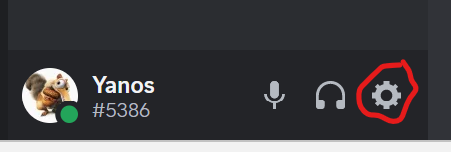
Vous trouverez toutes les sections qui vont vous permettre entre autres:
- de configurer votre profil (nom et avatar) par défaut
- de configurer vos périphériques son et vidéo (et tester si Discord capte bien votre voix par exemple)
- de configurer les notifications de manière générale
Vérifier/Modifier mon profil sur le serveur
Vous avez dans les "Paramètres généraux" votre profil (nom, avatar, ...) qui s'applique par défaut sur tous les serveurs auxquels vous vous inscrivez. Toutefois vous pouvez changer votre profil pour un serveur spécifique.
Par exemple ce que font beaucoup d'élève c'est de katakaniser leur prénom dans leur profil du serveur "Objectif Japon".
Attention: par défaut vous ne pouvez modifier que votre pseudo sur un serveur. Si vous voulez modifier votre avatar il faudra avoir un abonnement Nitro (payant).
Pour cela:
- Se rendre sur le serveur qui vous intéresse
- Cliquer sur le nom du serveur en haut à gauche
- Sélectionner "Modifier le profil du serveur"
- Modifier "Peudo de serveur"
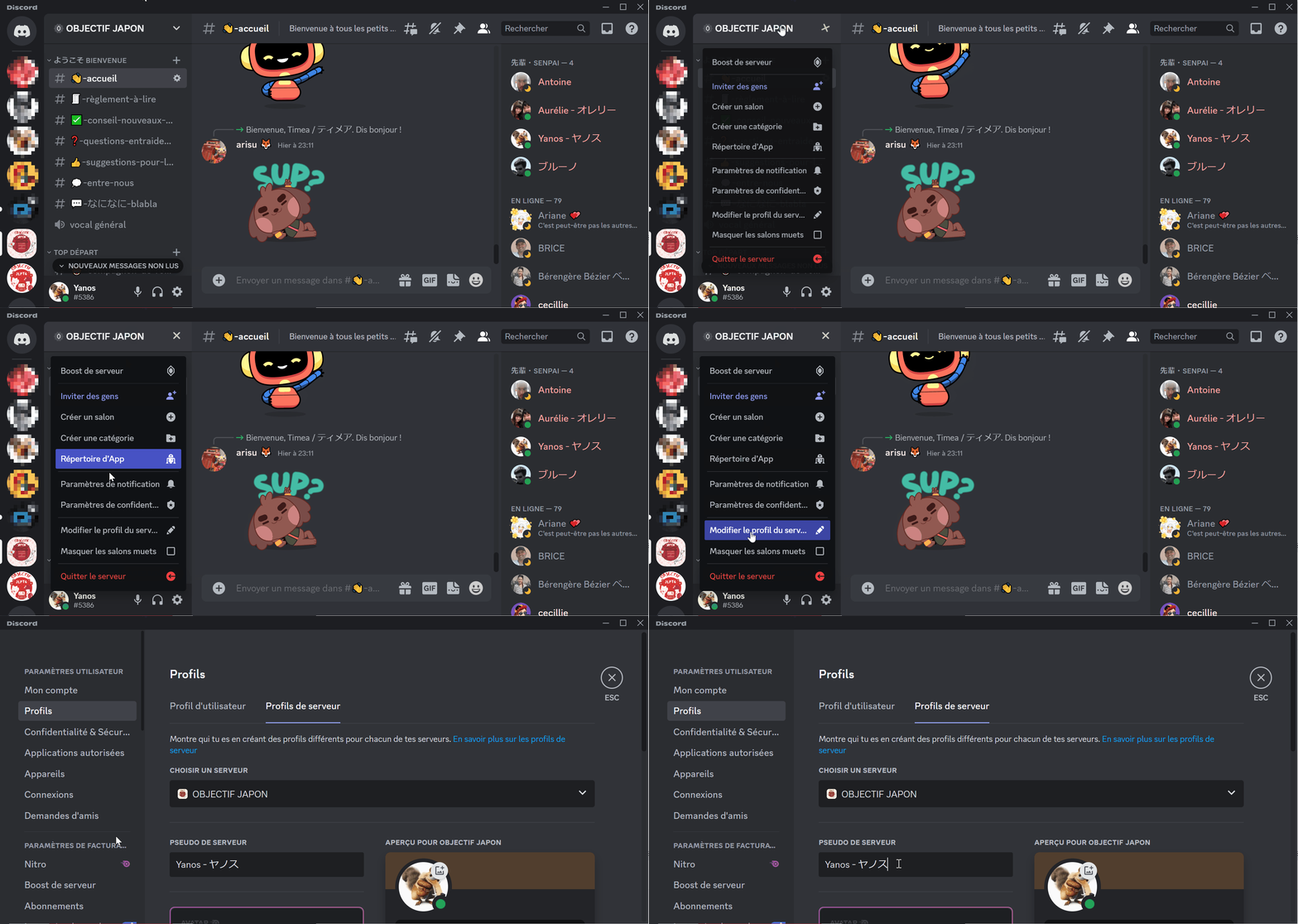
Vérifier mes paramètres audio
Pour vous assurer que Discord utilise correctement votre micro ou votre casque, aller dans les "Paramètres généraux", section "Voix & Vidéo". De là vous pourrez sélectionner le matériel à utiliser, et tester si ça fonctionne avec Discord.
- Support chat vocal: https://support.discord.com/hc/fr/sections/201110537-Chat-vocal
- Informations sur l'audio: https://support.discord.com/hc/fr/articles/214925018-O%C3%B9-est-pass%C3%A9e-mon-entr%C3%A9e-audio-Divers-probl%C3%A8mes-de-voix-
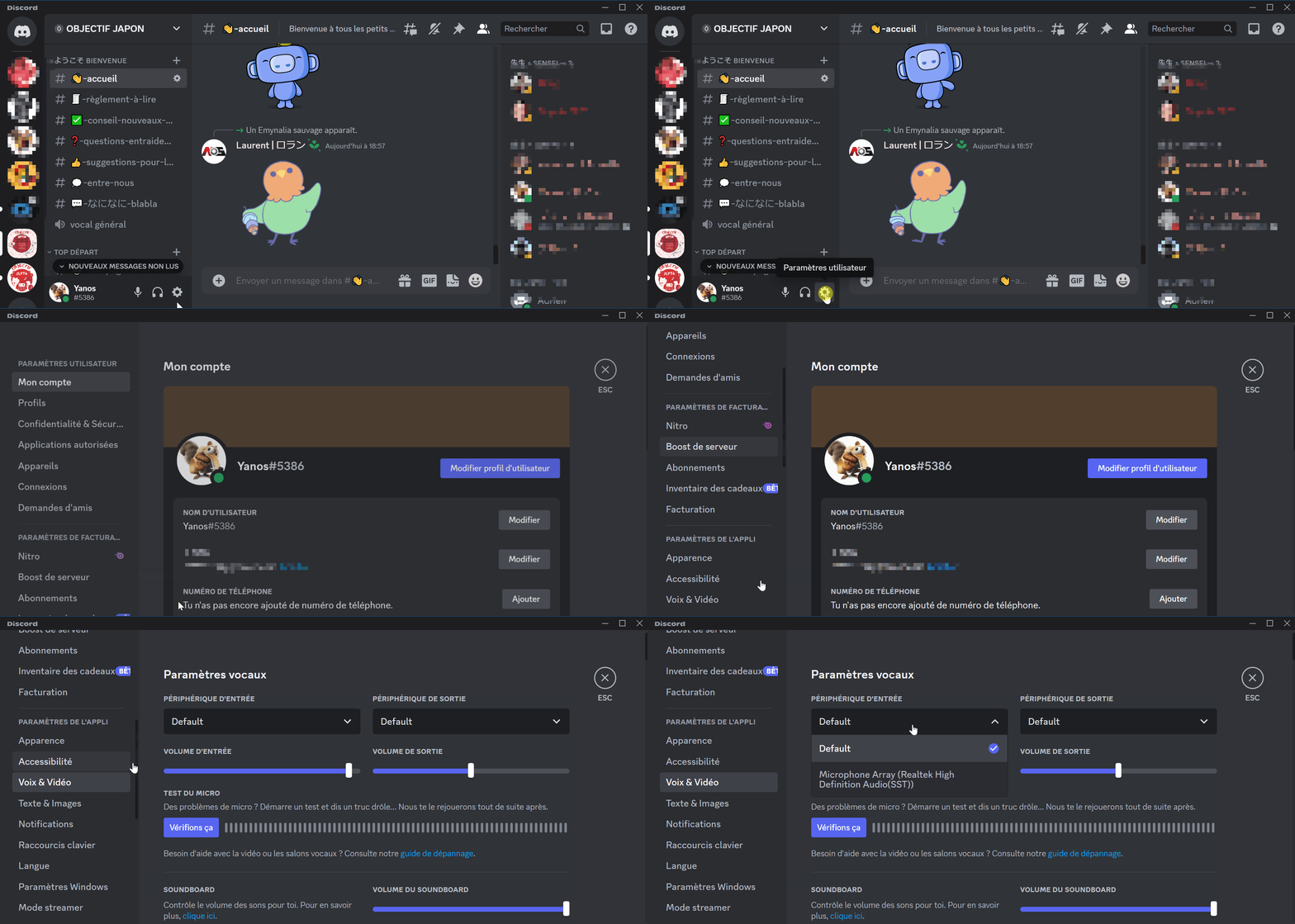
Vérifier mes notifications
Par défaut Discord vous prévient chaque fois qu'un nouveau message est écrit par une popup (petite fenêtre qui s'affiche sur votre écran ou votre téléphone) ainsi qu'un petit son. Ce qui peu devenir très agaçant sur un serveur avec beaucoup d'activité :)
Nous allons vous donner les réglages de base conseillés pour commencer, mais si vous voulez plus de précisions lisez notre article sur les notifications Discord.
Limiter les notifications
Afin de réduire le volume de notification, nous conseillons de n'accepter que les notifications pour les messages qui vous concernent, c'est-à-dire:
- les messages dans lequel vous êtes cités
- les réponses à vos messages
- les messages destinés à tous les élèves ou groupe d'élève
Attention ce réglage doit être fait sur chaque serveur, et il s'applique par défaut à toutes les catégories et tous les salons du serveur.
- Se rendre sur le serveur qui vous intéresse
- Cliquer sur le nom du serveur en haut à gauche
- Sélectionner "Paramètres de notification"
- Sélectionner le mode de notification @mentions seulement (recommandé)
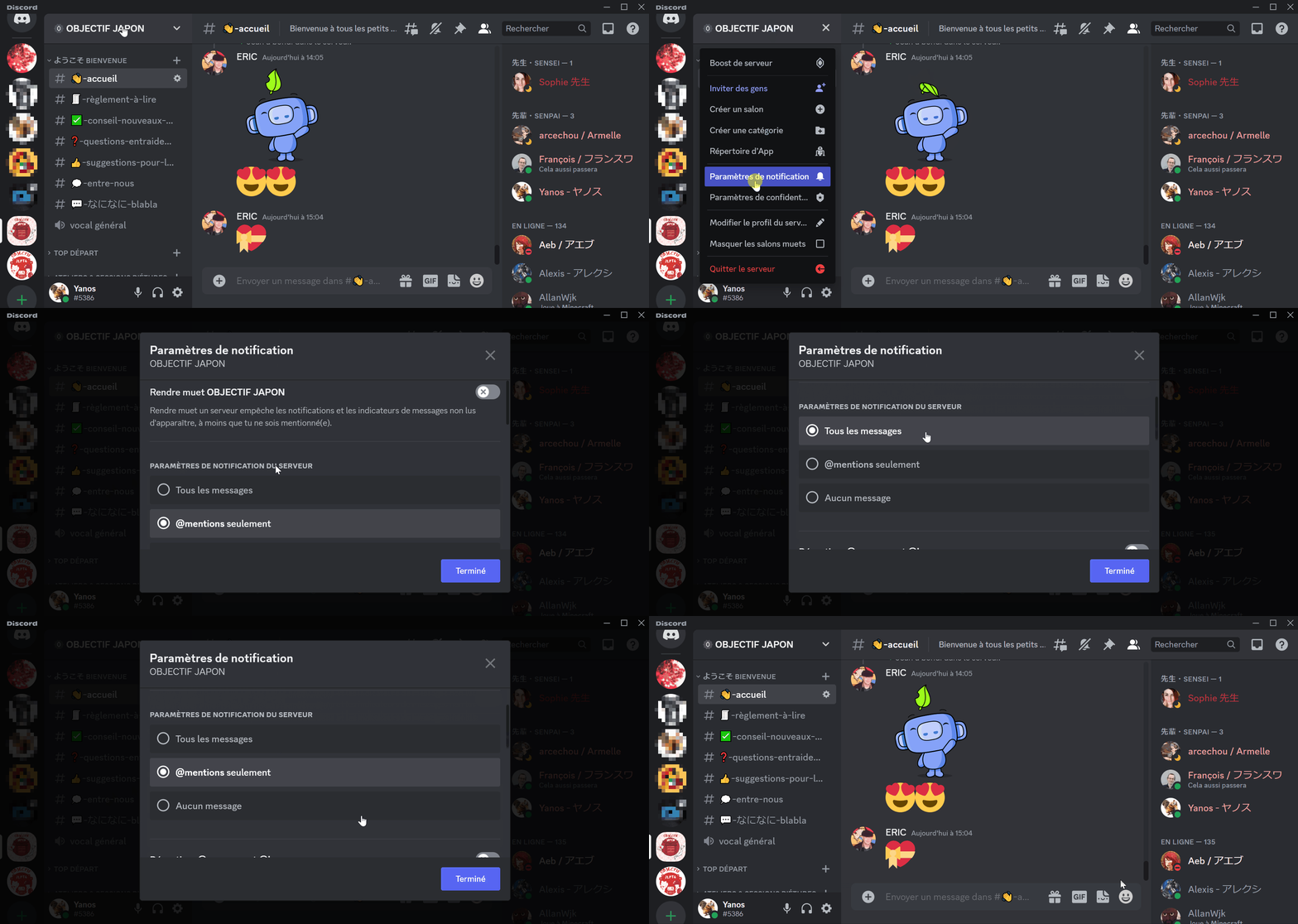
Vous pouvez accéder à cette option plus rapidement :
- Clic-droit sur le serveur
- Survoler "Paramètres de notification"
- Sélectionner le mode
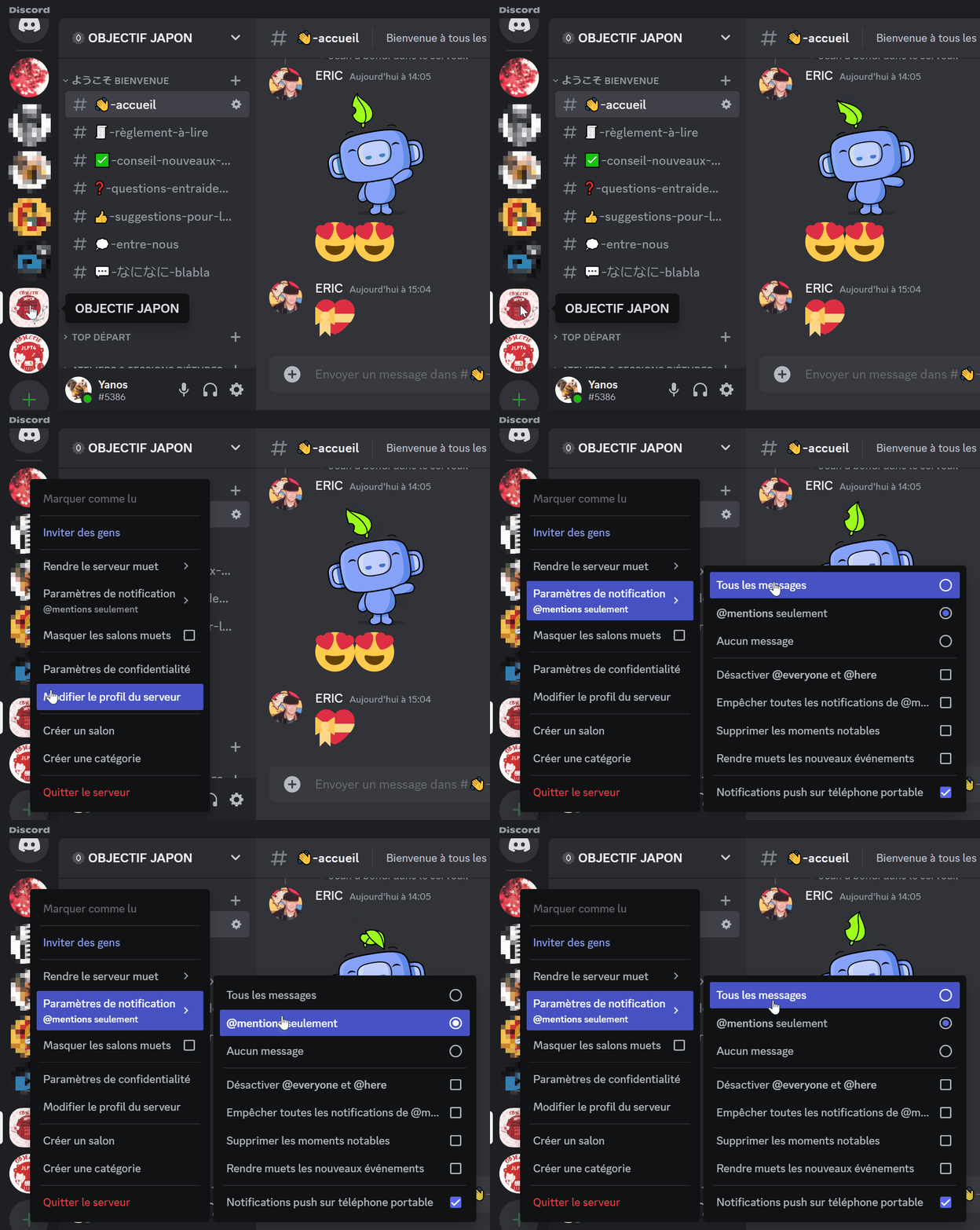
Dans notre article sur les notifications Discord nous donnons plus de détail sur comment appliquer des réglages différents pour un salon ou une catégorie.
Rendre muet
On peut rendre muet un serveur pour un temps donné ou jusqu'à se qu'on annule. Un serveur muet n'émettra aucune notification.
La différence entre "Rendre muet" et paramétrer le serveur pour ne recevoir aucune notification c'est que le mode "Muet" ne change pas les réglages de votre serveur, il se contente de "court-circuiter" ces réglages le temps voulu.
Pour rendre muet un serveur:
- Clic droit sur l'icône du serveur
- Menu "Rendre le serveur muet"
- Sélectionner la durée
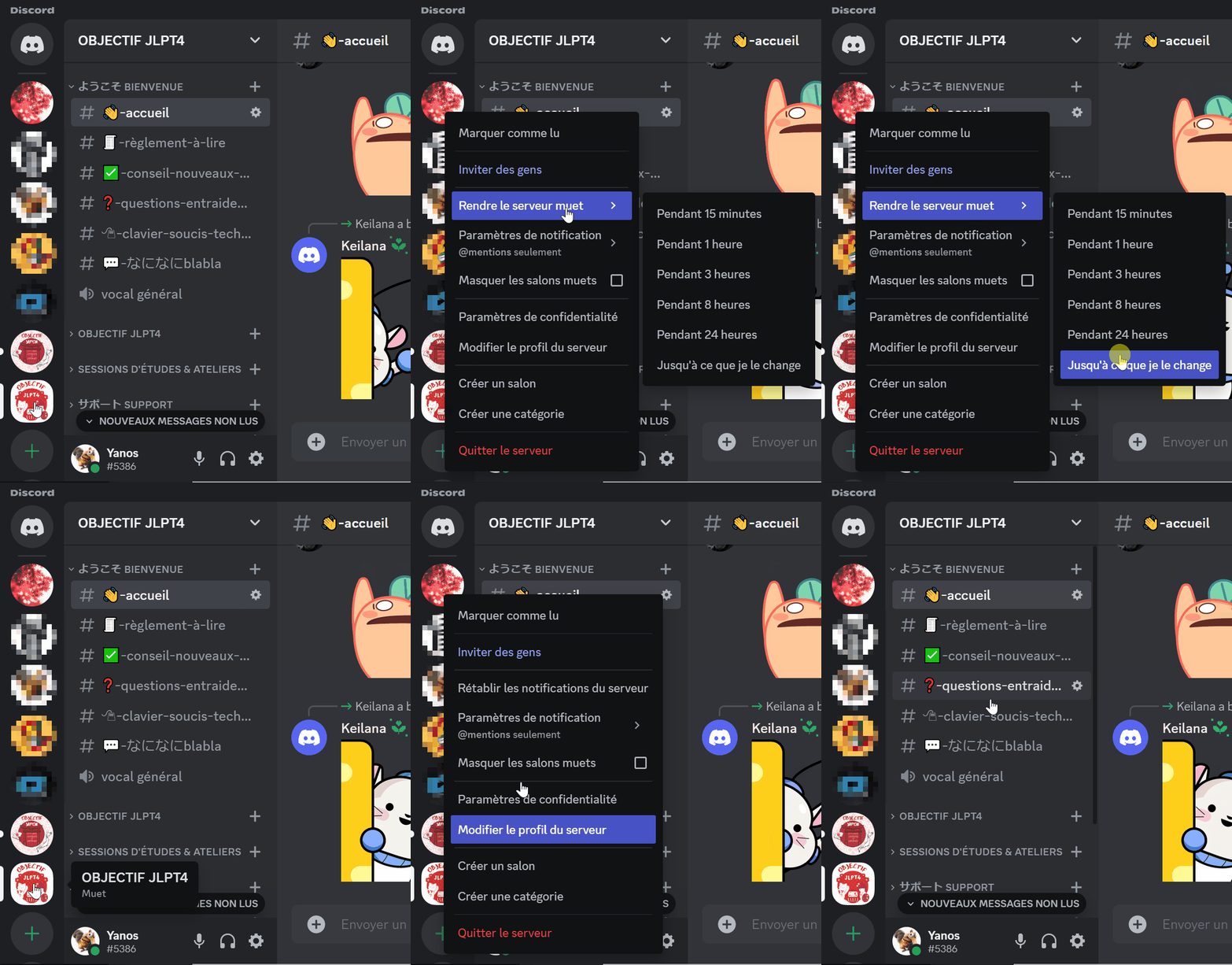
Pour annuler le mode muet
- Clic droit sur l'icône du serveur
- Menu "Restaurer les notifications du serveur"
Vous trouverez plus de détail sur le mode "Muet" dans notre article sur les notifications Discord.
Naviguer dans le serveur
Avec le temps le serveur Objectif Japon a grossi avec beaucoup de salons, on peut se sentir perdu.
Premièrement les salons sont regroupés dans des "catégories", on peut replier/déplier une catégorie pour réduire le nombre d'informations visibles. Quand on repli une catégorie, seuls les salons qui ont de nouveaux messages apparaissent.
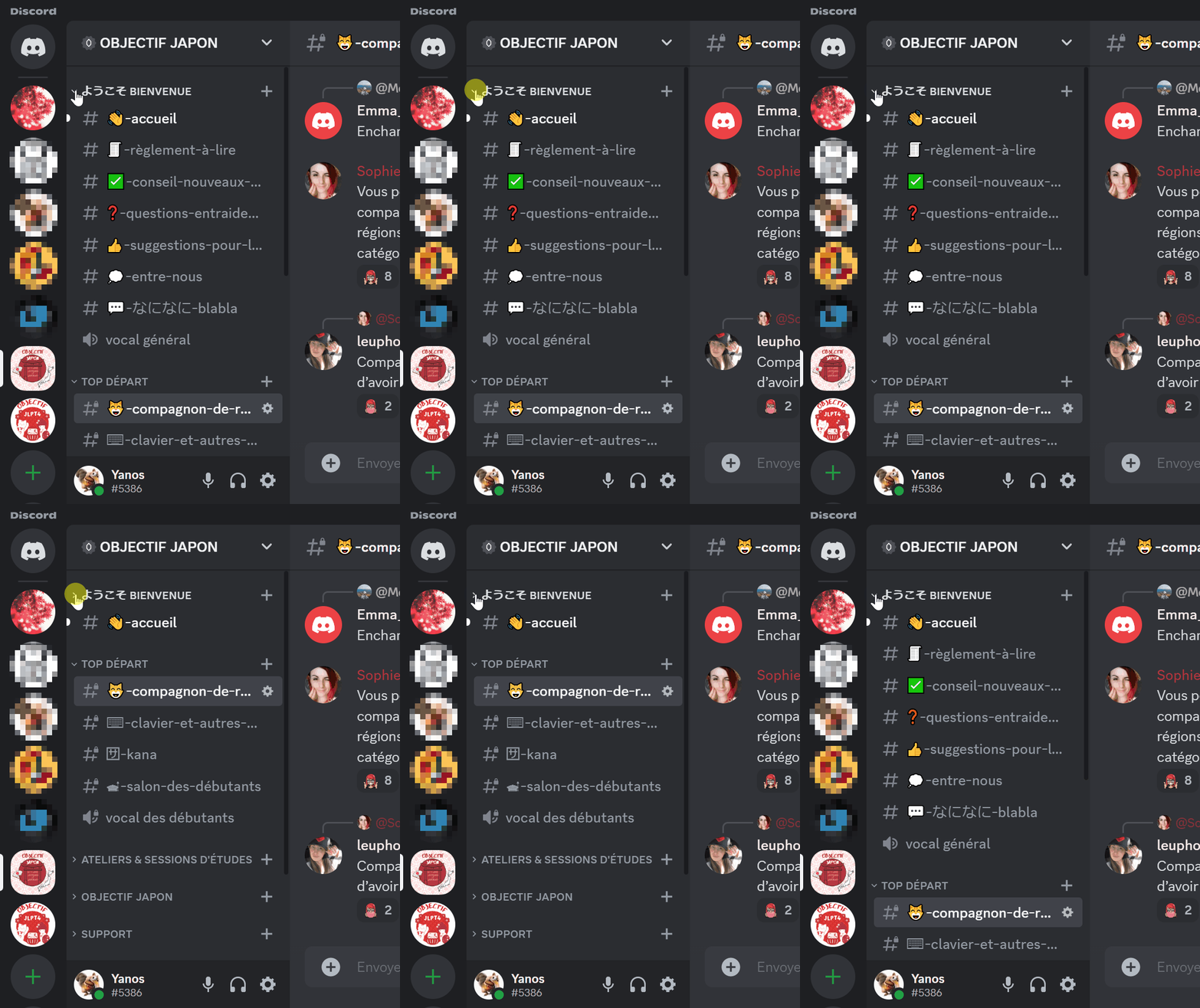
Lorsque que vous que vous avez lu tous les messages (en lisant les messages ou en marquant le salon comme lu) ils redeviennent masqués.
Les salons qui ont des modifications s'affiche en gras avec une petite puce. Si vous ne voulez pas tout lire vous pouvez faire un clic droit sur un salon, une catégorie ou le serveur pour le "Marquer comme lu" afin d'effacer toutes les marques de nouveautés.
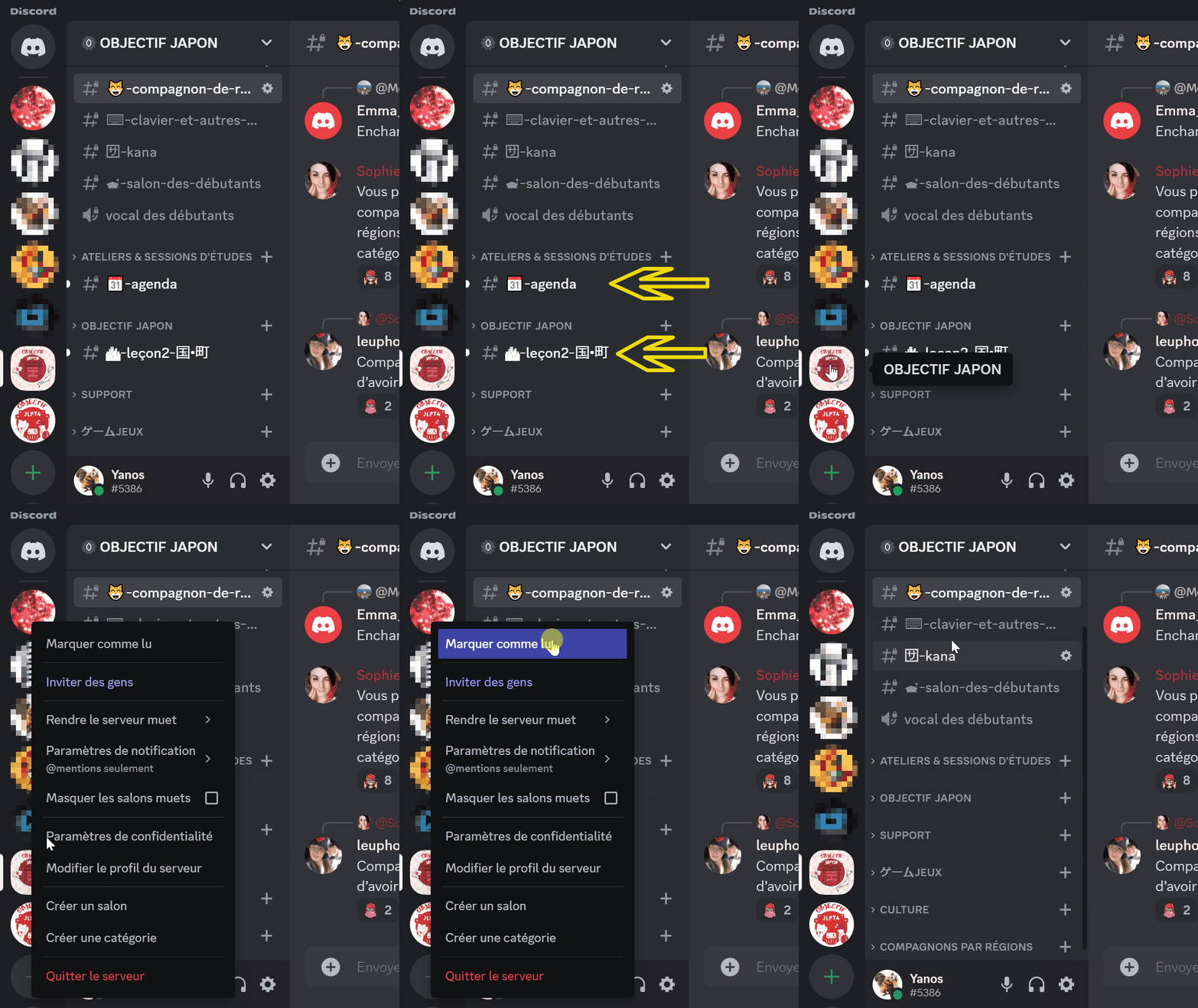
Conseil : Si vous ne voulez pas tout lire le serveur, lisez les salons qui vous intéressent uniquement puis marquez le serveur comme lu.
Participer à un salon audio
Les ateliers ou les sessions d'étude passent par un salon audio.
Avant tout, vérifiez que Discord gère bien votre matériel (voir le paragraphe "Vérifier mes paramètres audio")
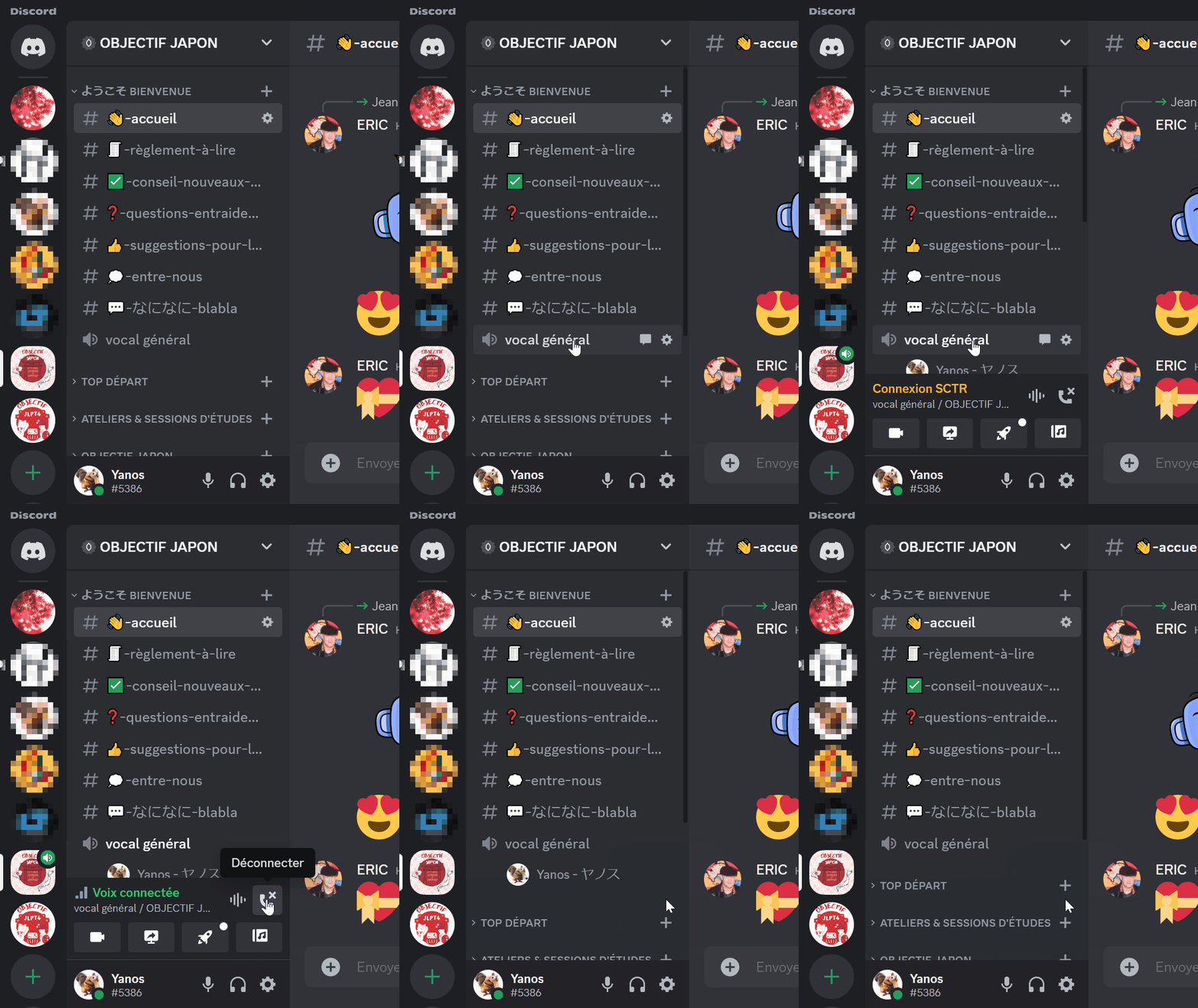
Pour se connecter au salon il suffit de cliquer dessus, Discord activera votre micro et votre casque. Vous pouvez également activer/désactiver votre caméra.
Attention: tant que vous n'avez pas l'intention de parler il est recommandé de couper votre micro. En effet si Discord détecte du bruit ambiant il peut parfois couper les paroles des autres participant croyant que vous parlez. Pour éviter celà, restez muet tant que vous ne parlez pas.
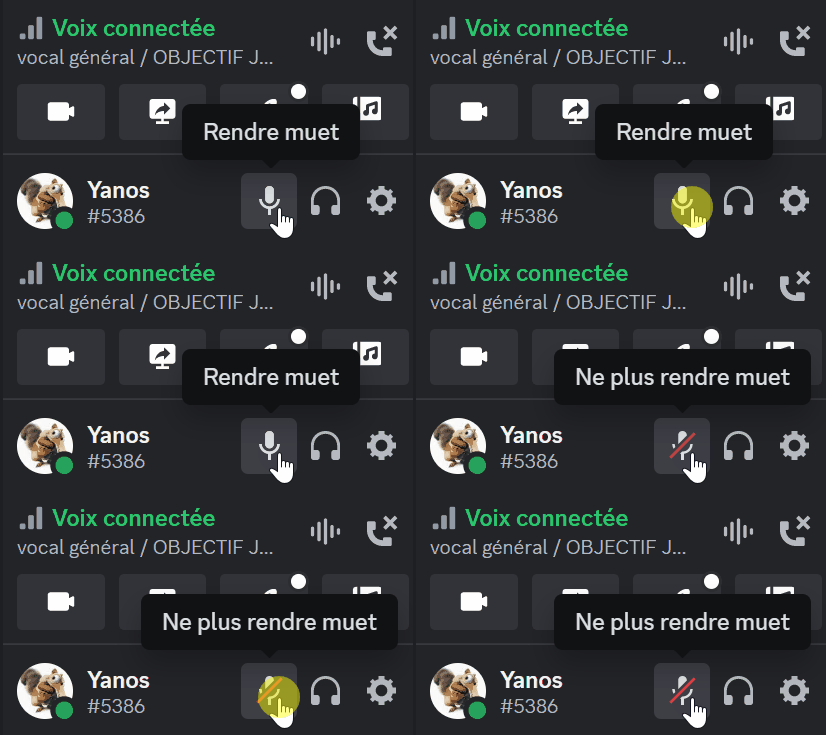
A savoir: dans les paramètres audio vous pouvez utiliser l'option "Appuyer pour parler" et définir une touche. Pour parler vous devez appuyer sur cette touche le temps que vous parlez, dés que vous relâchez la touche le micro se coupe.
A savoir : les salons audio ont également un salon textuel.
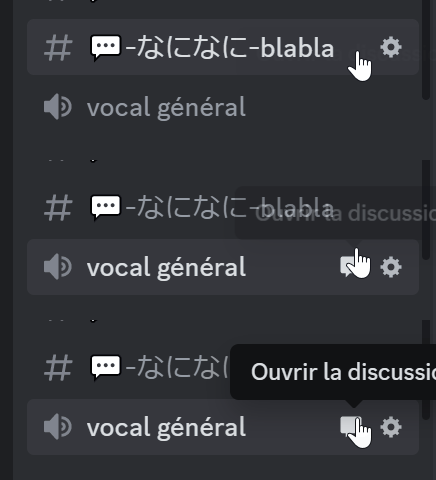
Participer à un salon textuel
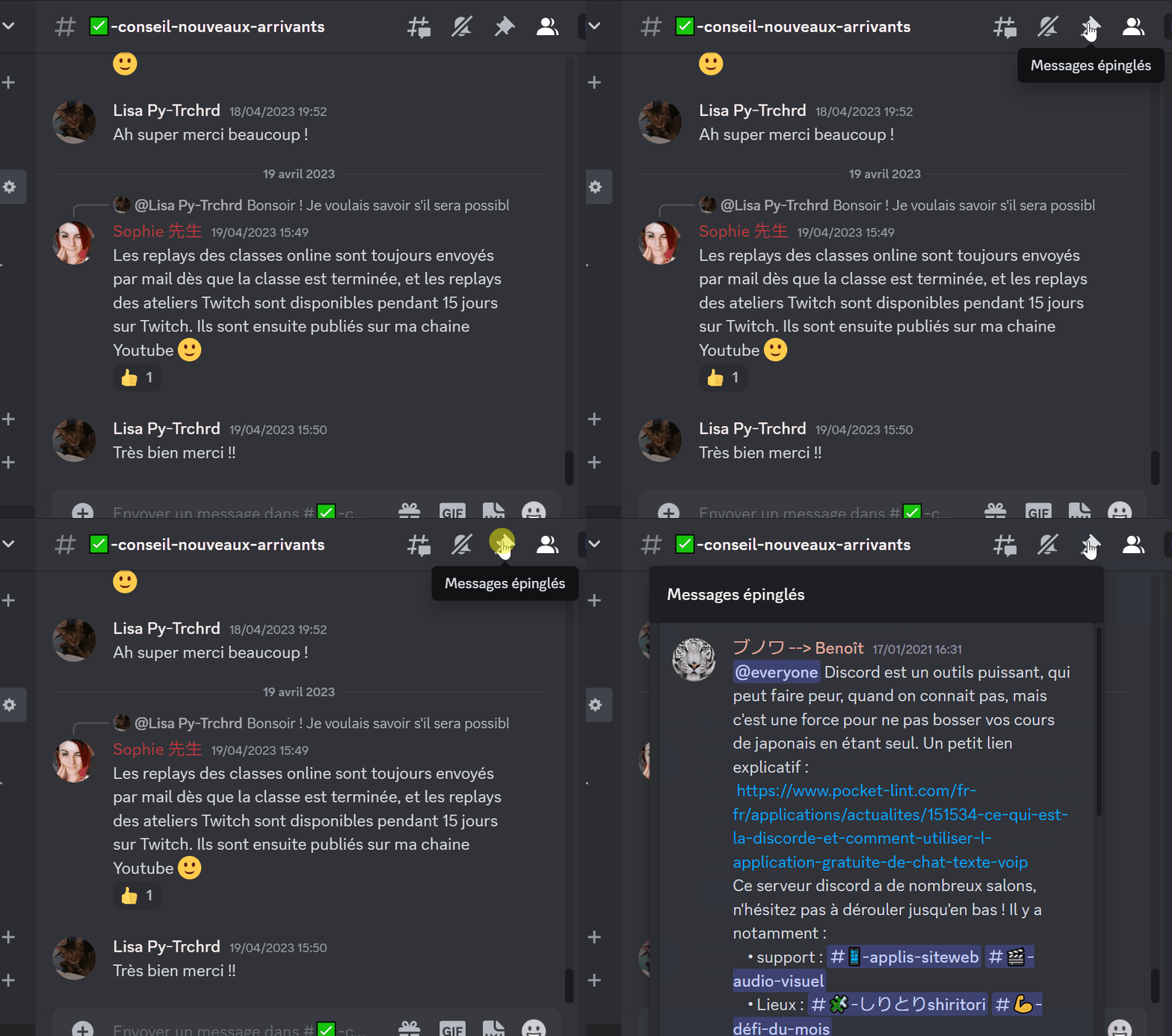
Les salons ont des sujets but précis, et pour certains d'entre eux il y a des précisions dans les messages épinglés, n'hésitez pas à consulter ces messages avant de poser une question, ils peuvent vous apporter une partie des réponses.
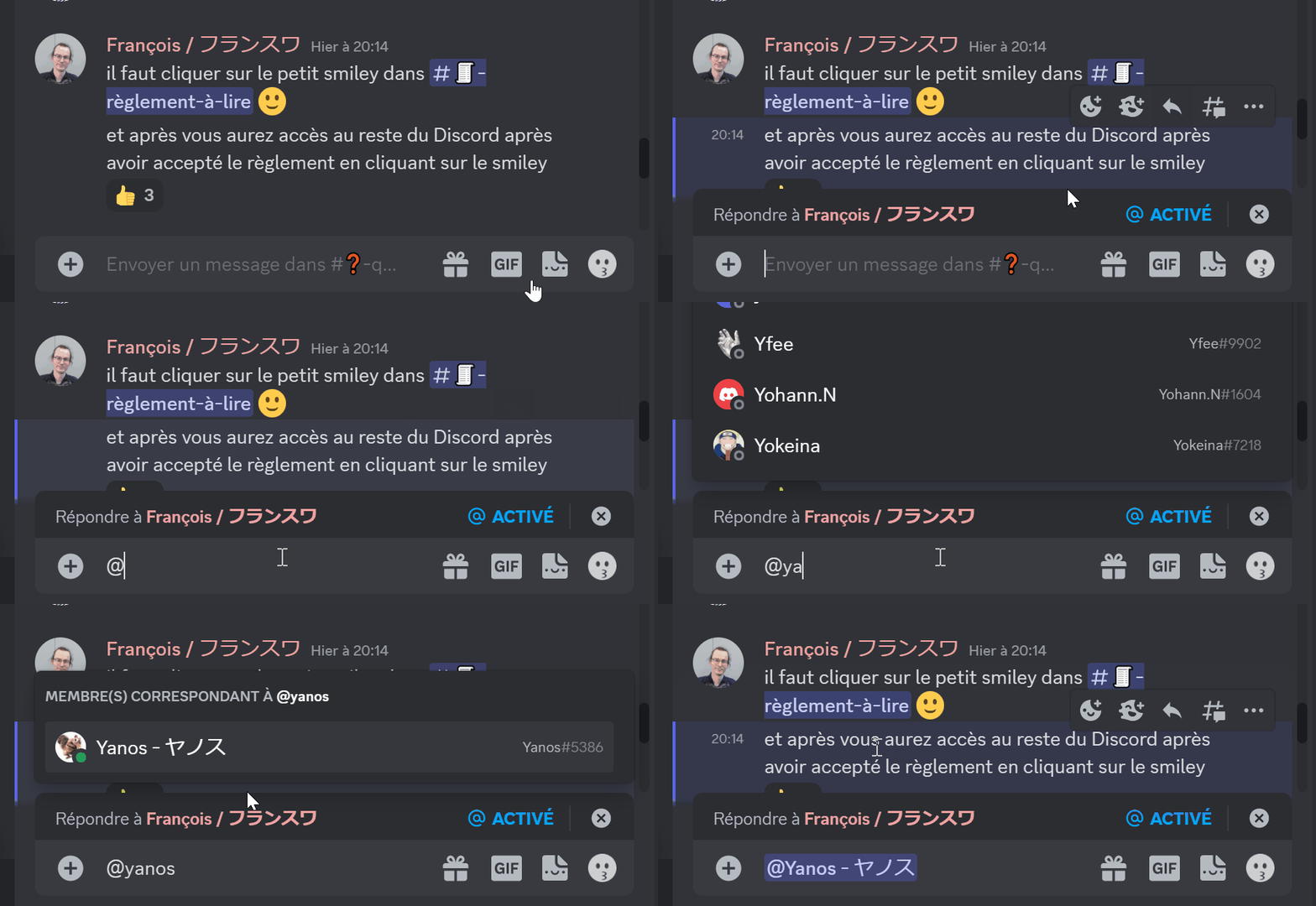
Les salons textuel peuvent plusieurs conversations simultanées, aussi pour faciliter la lecture, utiliser la fonction "Répondre" d'un message. De même si vous voulez répondre à une ou plusieurs personnes, mentionnez les en utilisant "@" suivi du nom de la personne. Faire ainsi permet:
- de mieux suivre une conversation
- de notifier les personnes concernées qu'un message leur est destiné (répondre à un message notifie automatiquement l'auteur du message répondu).
Participer à un groupe privé
Vous vos sessions d'études entre compagnons de route plutôt que d'utiliser un des salons qui est accessibles à tous les élèves, vous pouvez vous créer votre propre "salon" que l'on appelle des groupes privés.
Vous trouverez plus de détail sur les groupes privés sur ce tutoriel dédié.